1
D
セラーウォッチは、あなたが登録したセラー(Amazonの出品者)が新しく出品した商品を見つけて、会員ページにお届けするツールです(スマホやパソコンへの通知でもお知らせします。無料の Free プランは1日1回のまとめの通知です)。
自分と似た規模・似たジャンルのセラーが「何を新しく扱い始めたか」は、そのセラーが時間をかけて調べたリサーチの結果そのものです。それを受け取って、自分のリサーチの出発点(種)にするのが、このツールの使い方です。
| できること | 中身 | こんな方に |
|---|---|---|
| 👀 セラーを見張る | 気になるセラーを登録できます(無料の Free は2件。有料のプランは、ゼロリサ会員なら Lite 10件・Standard 20件・Pro 50件、会員以外の方は Lite 3件・Standard 10件・Pro 20件まで。6章)。登録は、Amazon の出品者ページのURLをそのまま貼るだけです。 | 参考にしているセラーがいる/ジャンルを広げたい |
| 🔔 見つかりしだい届く | 登録したセラーの新しい出品が見つかりしだい、商品名・価格・カテゴリとランキング・Amazonのリンク・Keepaのリンクを、会員ページにお届けします。Lite 以上のプランでは、スマホやパソコンへの通知でもお知らせします(何件見つかっても1回にまとめて。夜22時〜朝7時の分は朝7時に)。無料の Free プランでは、1日1回、朝7時以降に前の日からの新着の件数をまとめて通知します。新しい出品がないときは何も届きません。 | リサーチのネタ探しに毎日時間がかかっている |
| 📱 スマホにもパソコンにも | どのプランでも、使う端末ごとに「この端末で通知を受け取る」を押すだけ(Free は1日1回のまとめ)。通知しない時間帯も自分で決められます(4-3)。 | Discord や LINE を開かずに、新着だけ知りたい |
| 🎯 絞り込み・まとめ | セラーごとに一時停止・カテゴリ・価格帯・除外する言葉で、届く商品を絞れます(3-4)。会員ページの新着一覧では、期間・発売月・予約などで絞り込んで振り返れます(4-4)。 | 通知が多すぎる/1週間分をまとめて振り返りたい |
| 届く時刻 | 見つかりしだい(通知しない時間帯=最初は夜22時〜朝7時の分は、明けてからまとめて。会員ページにはすぐ出ます) |
|---|---|
| 出品から通知まで | 早ければ数時間後、遅いと数日後 |
次のアドレスを開きます。よく使うので、ブックマークしておくと便利です。スマホならホーム画面に追加して、アプリのように開けます(2-4)。
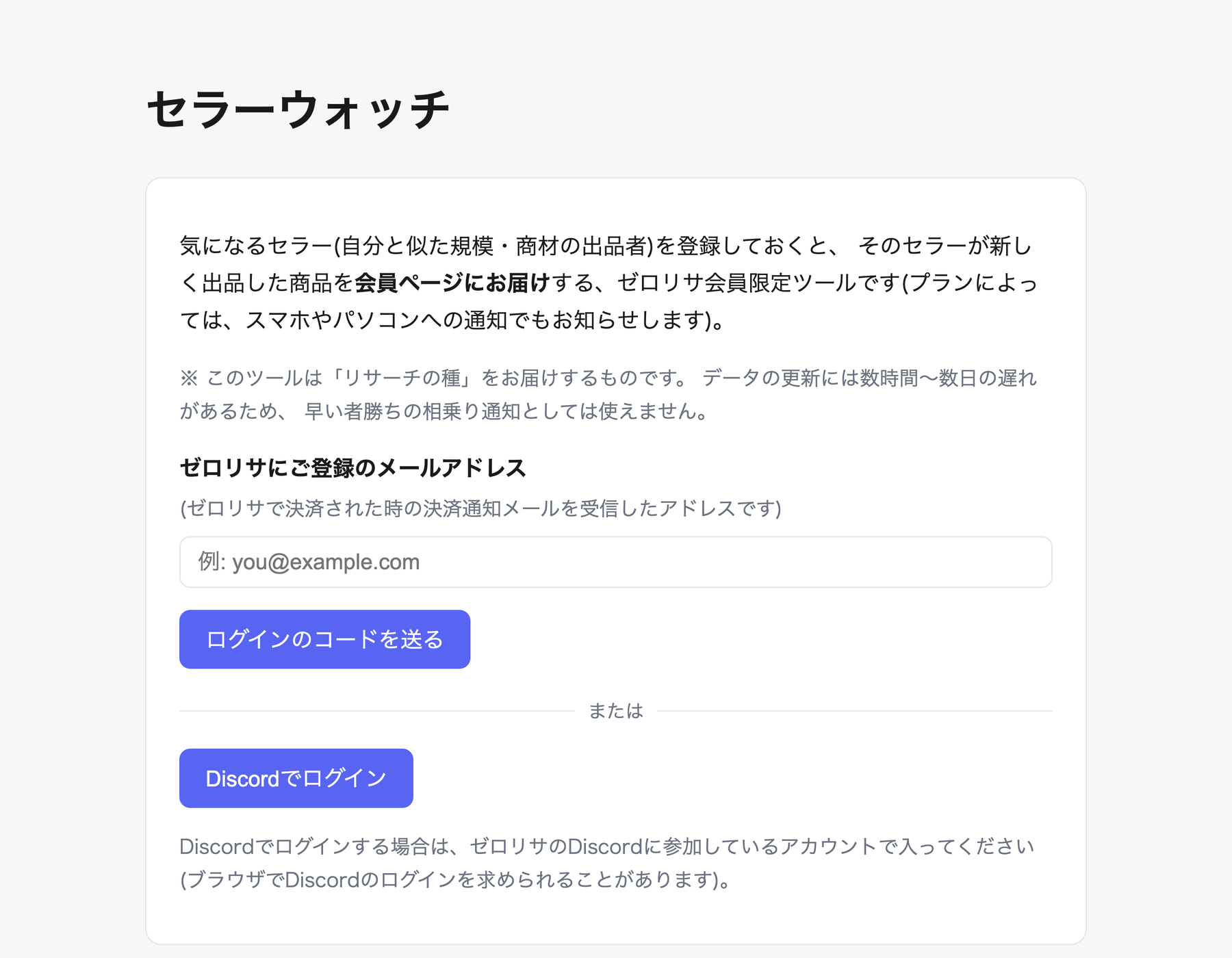
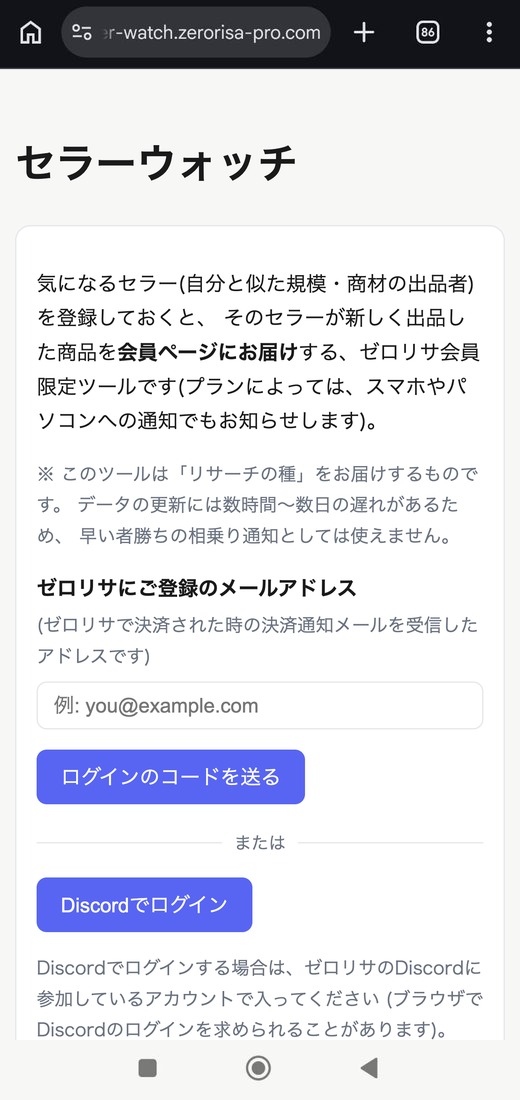
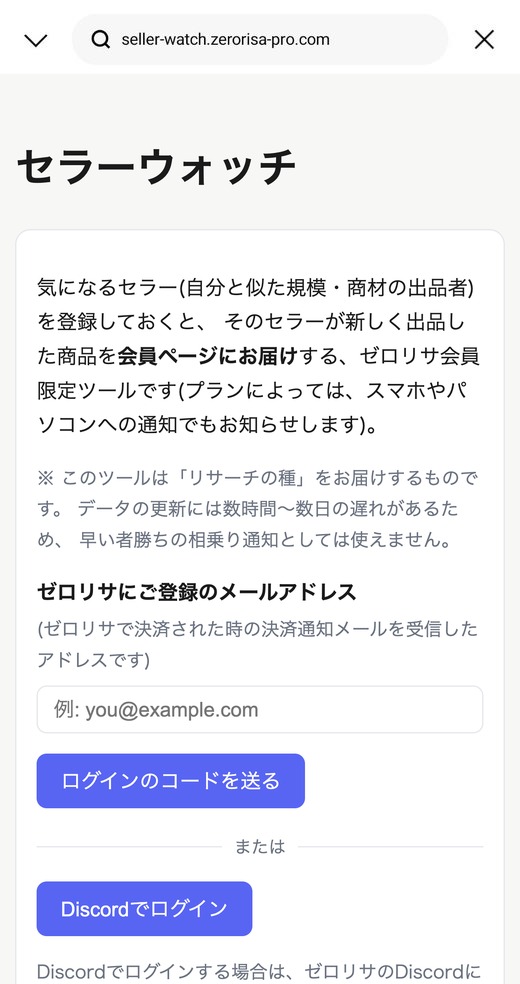
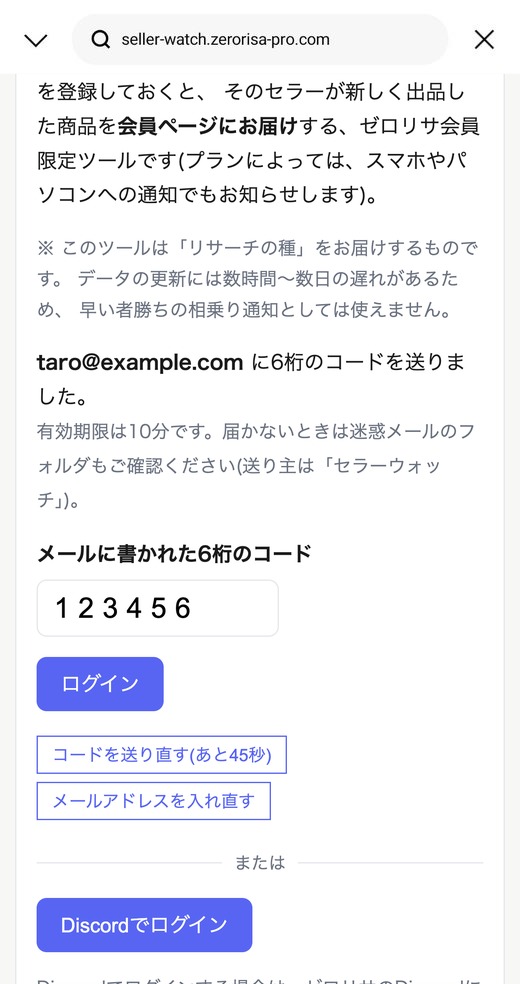
ログインのしかたは2つあります。メールのコードで入る方法がおすすめです(Discord のパスワードは要りません)。これまでどおり Discord でも入れます。
■ メールのコードで入る(おすすめ)
1ゼロリサにご登録のメールアドレスを入れて、「ログインのコードを送る」を押す。入れるのは、ゼロリサで決済された時の決済通知メールを受信したアドレスです(抽選レーダーのログインに使うアドレスと同じです)DDiscord で入るときはここ(下の「Discord で入る」)
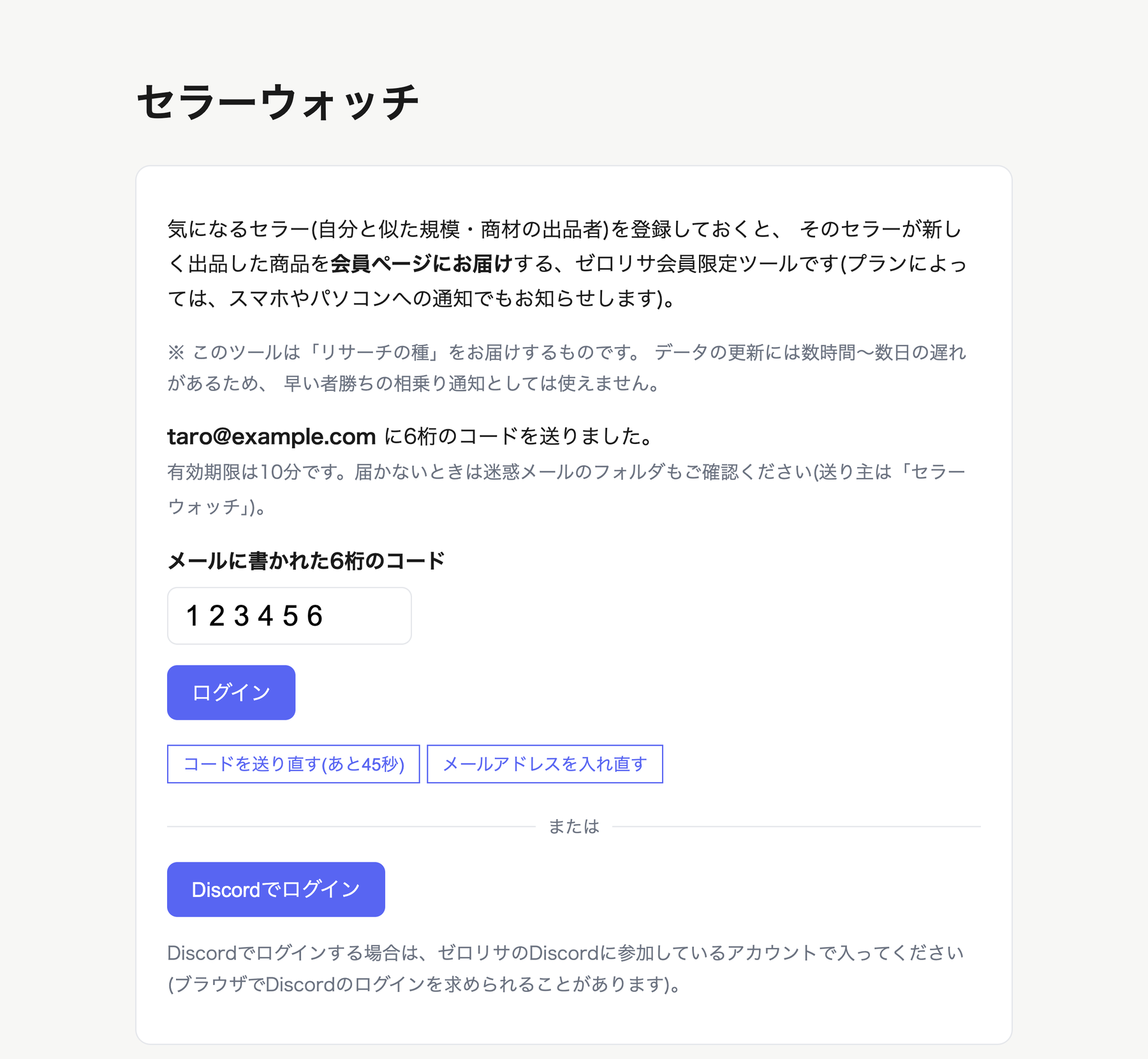
2届いたメール「【セラーウォッチ】ログインコード ○○○○○○」(送り主は「セラーウォッチ」。件名にもコードが入っています)の6桁の数字を入れて、「ログイン」を押す。会員ページが開けば、ログインは完了です
■ Discord で入る(これまでどおり)
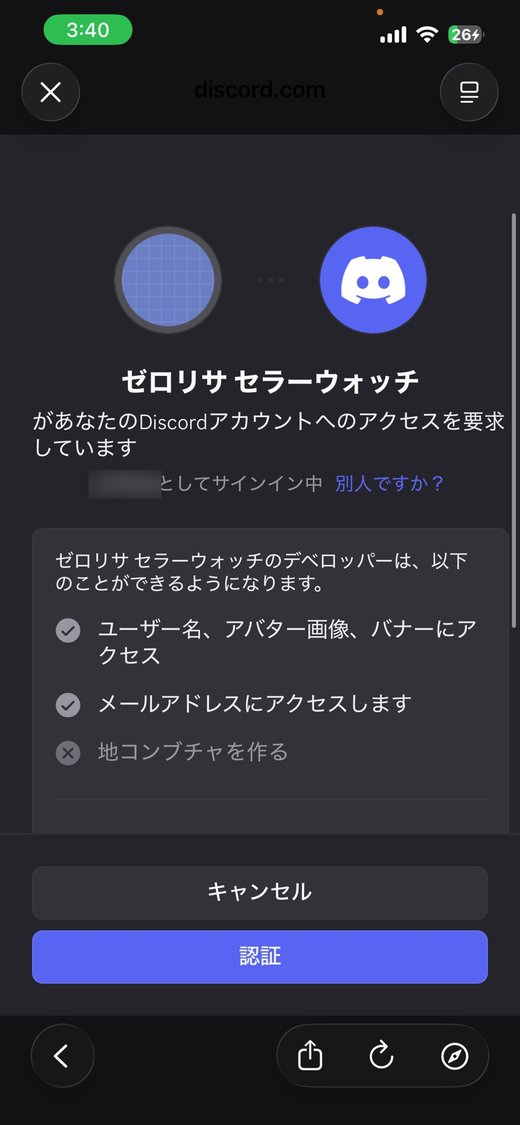
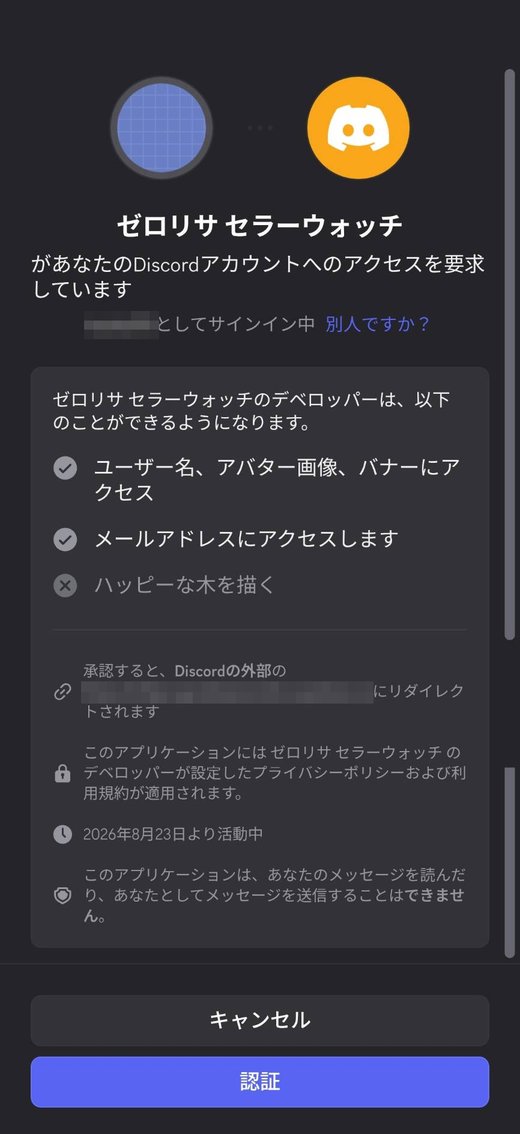
「または」の下の「Discordでログイン」(上の写真の D)を押すと Discord の画面に切り替わるので、「認証」(英語表示なら「Authorize」)を押します。セラーウォッチの画面に戻れば、ログインは完了です。ブラウザで Discord のログインを求められたときは、Discord のメールアドレスとパスワードで入ってから「認証」を押してください。
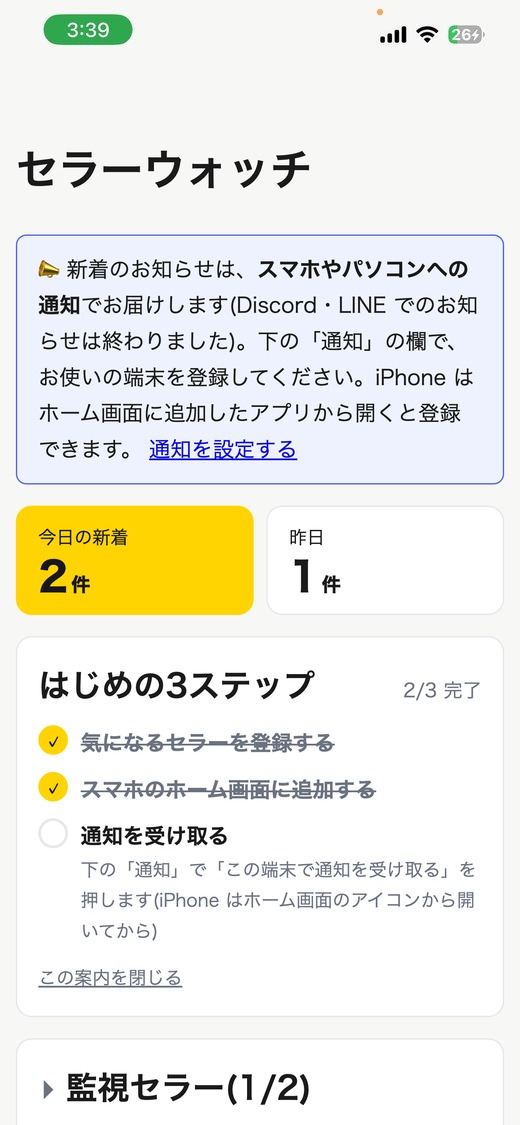
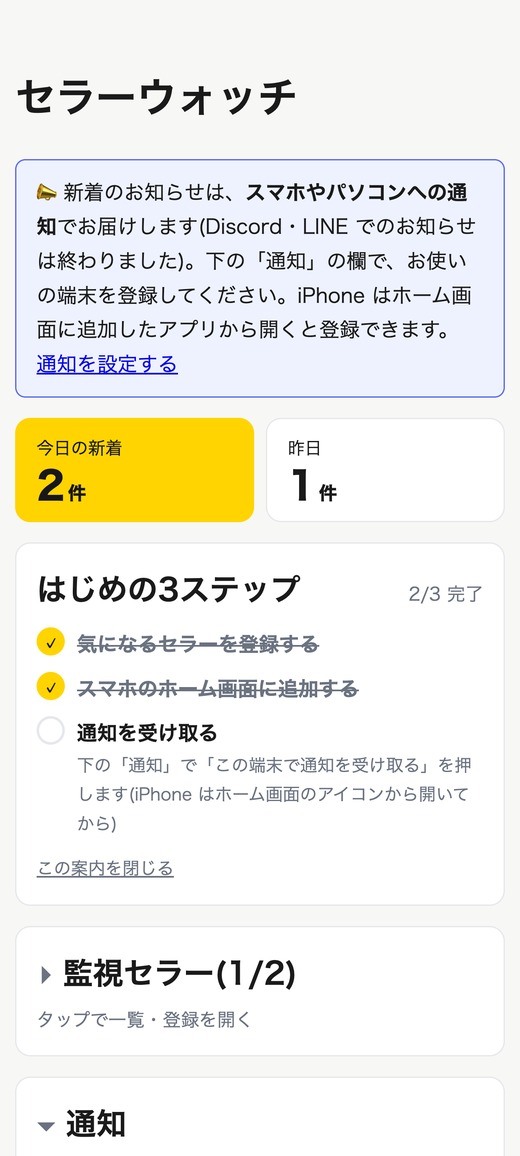
ログインすると、まだ済んでいないことがある人には、画面の上に「はじめの3ステップ」(気になるセラーを登録する・スマホのホーム画面に追加する・通知を受け取る)が出ます。済んだものに✓が付き、全部済むと消えます。「この案内を閉じる」でも消せます。
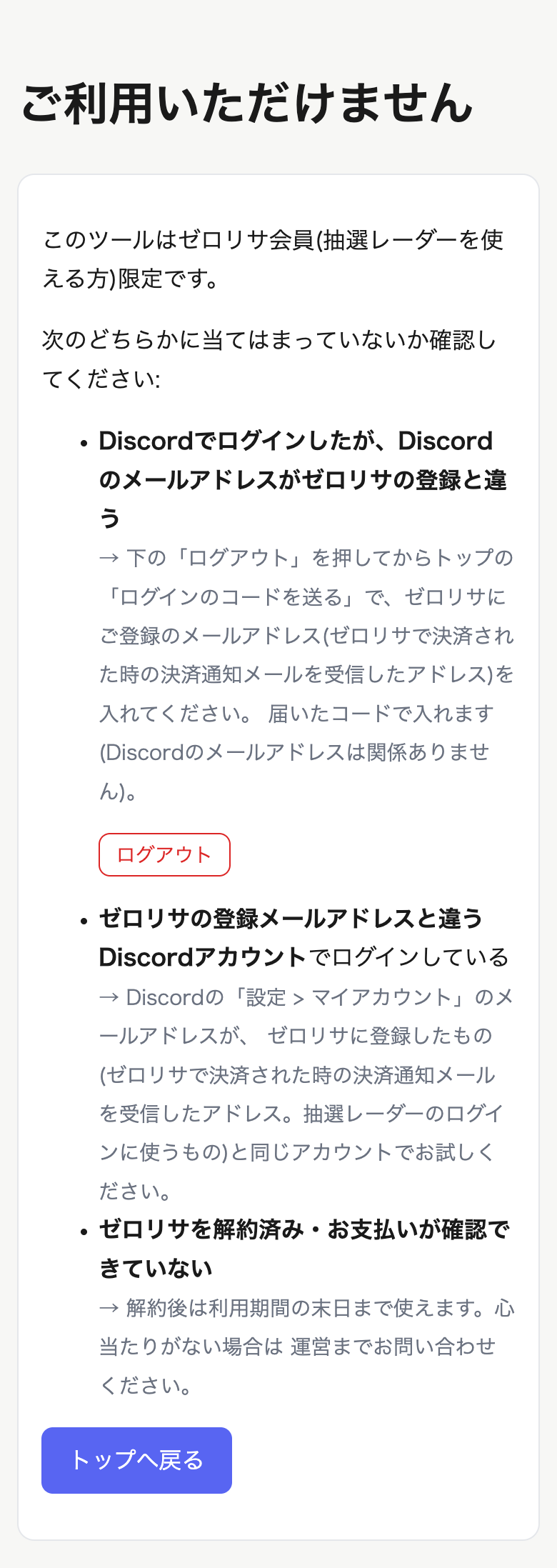
会員だと確認できなかったときは、次の画面になります。このツールは、ゼロリサ会員(抽選レーダーを使える方)限定です。書かれていることを確かめてください。Discord で入って断られたときは、「ログアウト」を押してからトップに戻り、メールのコードで入り直すのが早道です(Discord のメールアドレスは関係ありません)。
メールのコードで入るとき、「このメールアドレスでご登録の会員情報が見当たりません」と出たら、入れたアドレスがゼロリサで決済された時の決済通知メールを受信したアドレスか確かめてください。ゼロリサに入ったばかりの方は、使えるようになるまで最大半日ほどかかります。解約済み・お支払いが確認できていない場合も同じ表示になります。心当たりがないときは、運営までお問い合わせください。
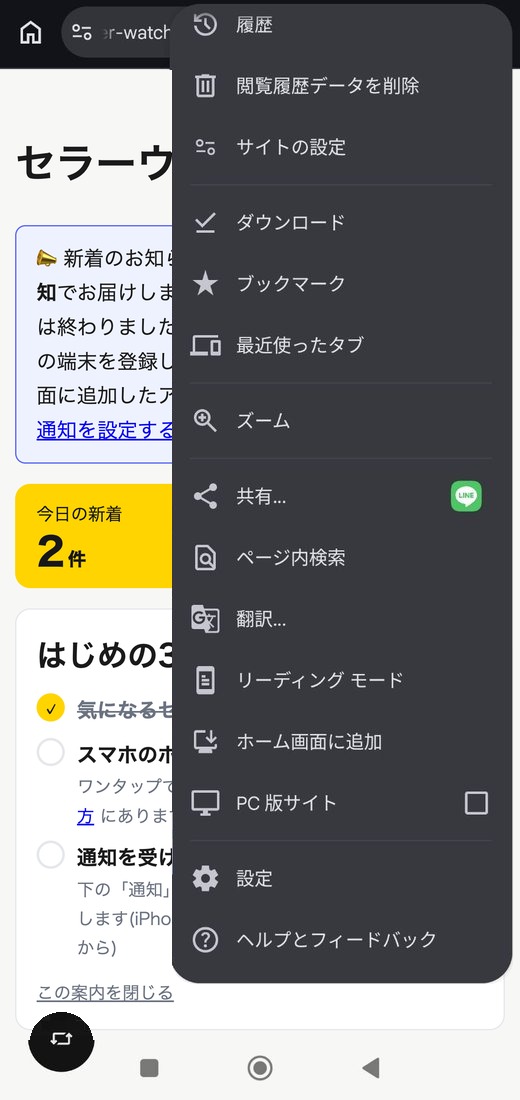
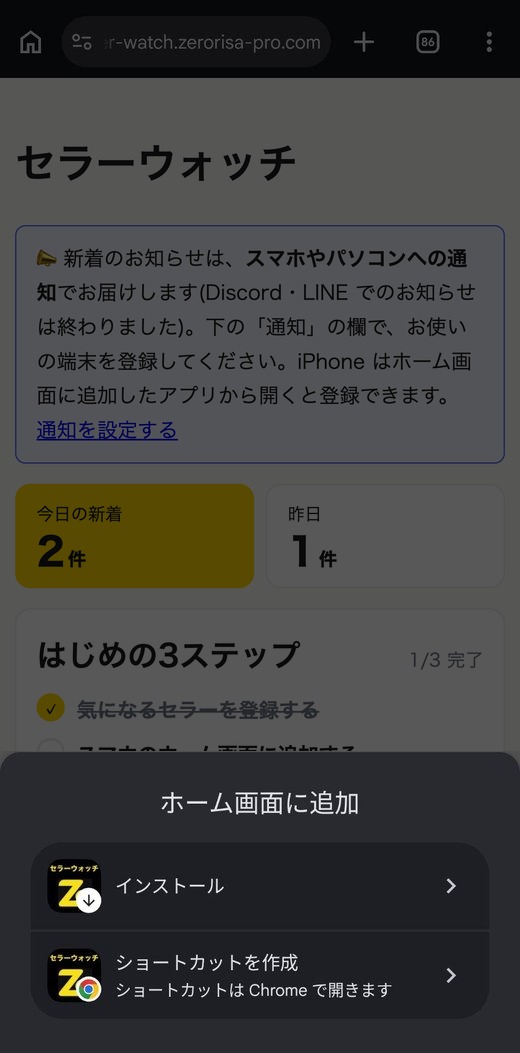
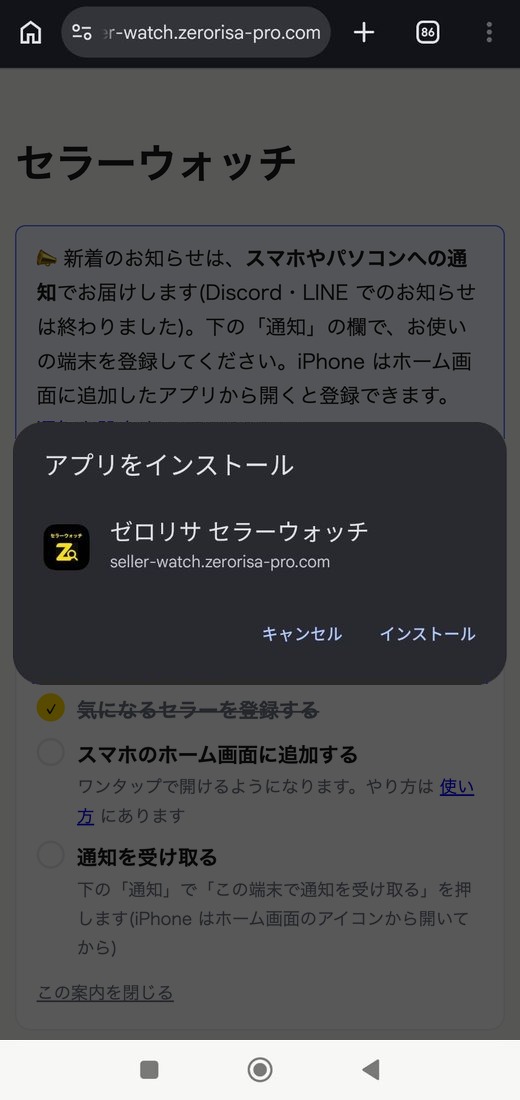
スマホのホーム画面にセラーウォッチのアイコンを置くと、アプリのようにワンタップで開けます(アドレスを入力したり、ブックマークを探したりしなくて済みます)。追加は最初の1回だけです。
■ iPhone の場合(Safari を使います)
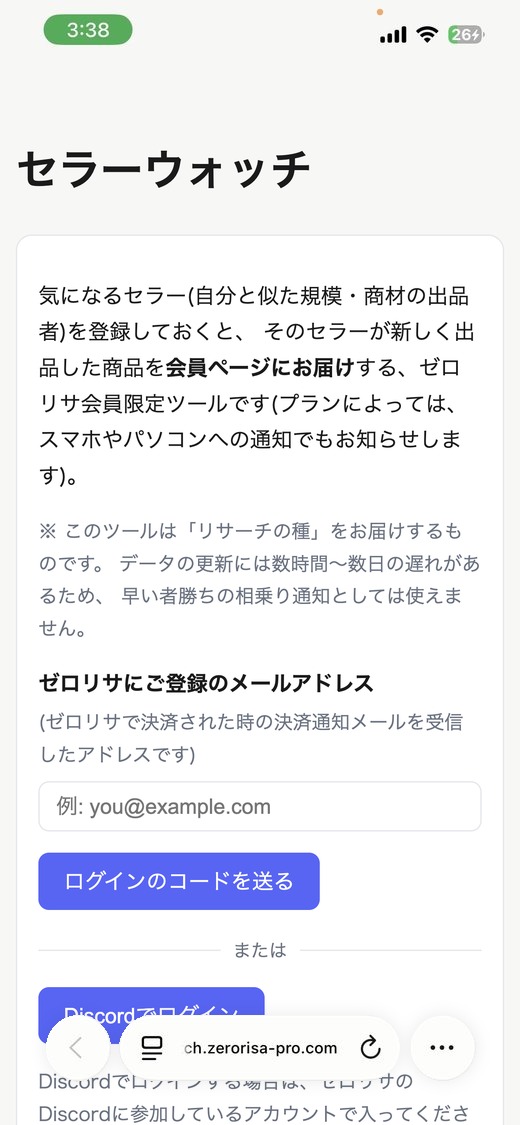
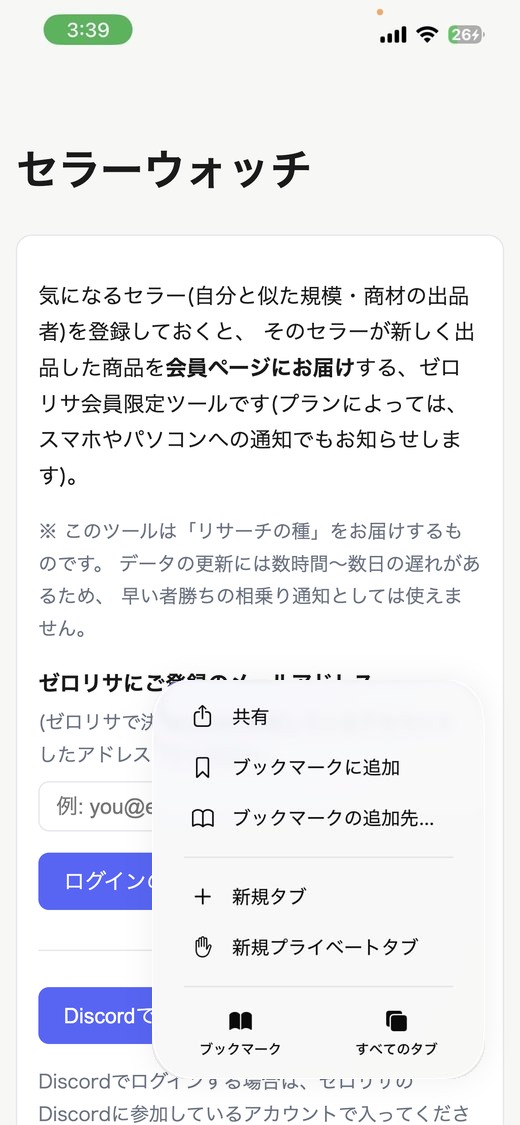
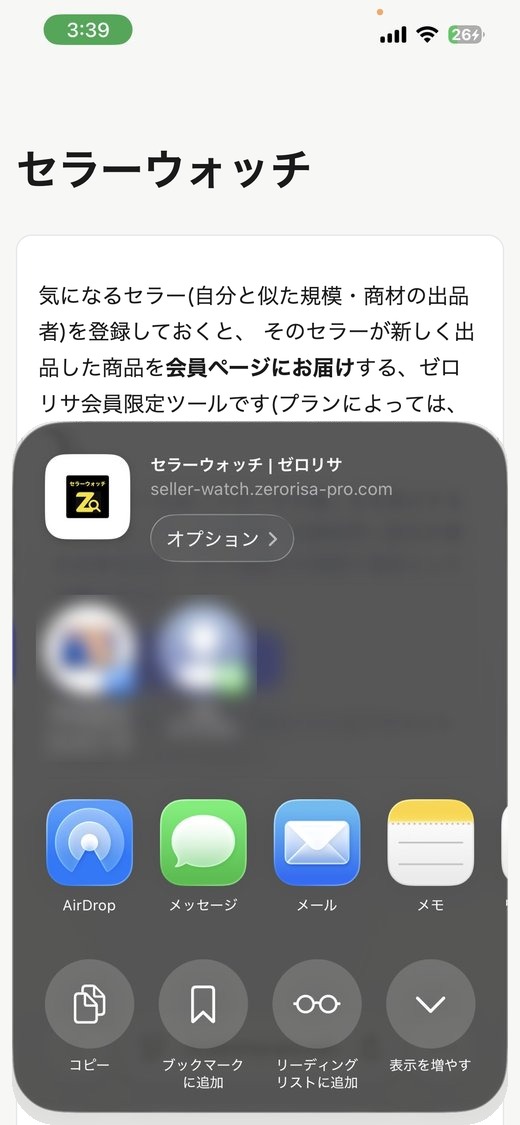
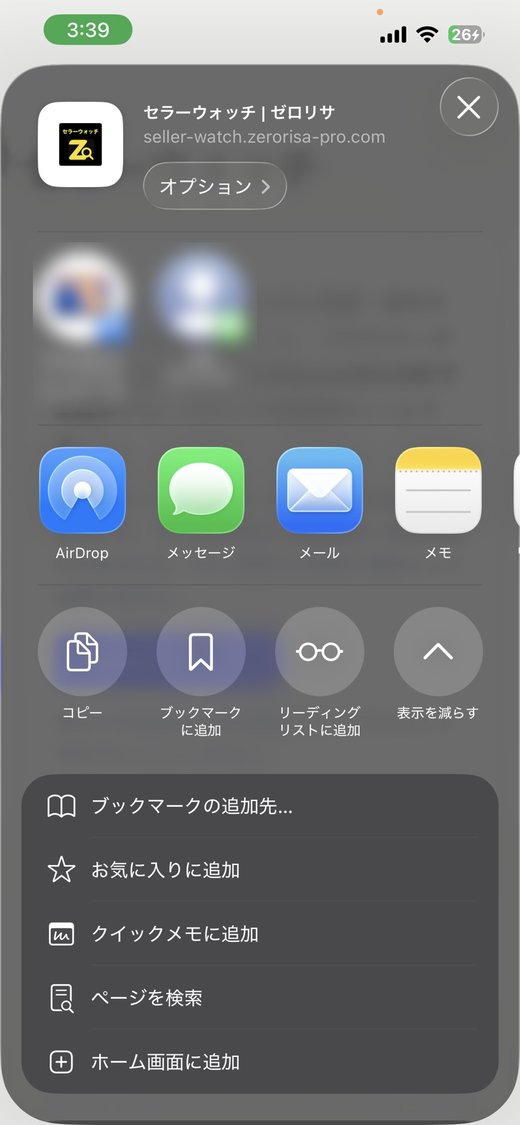
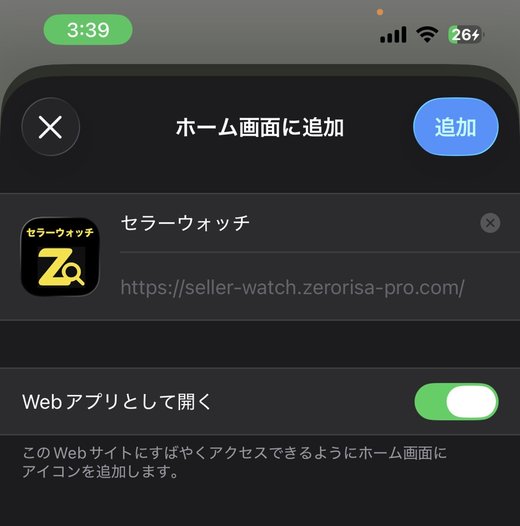
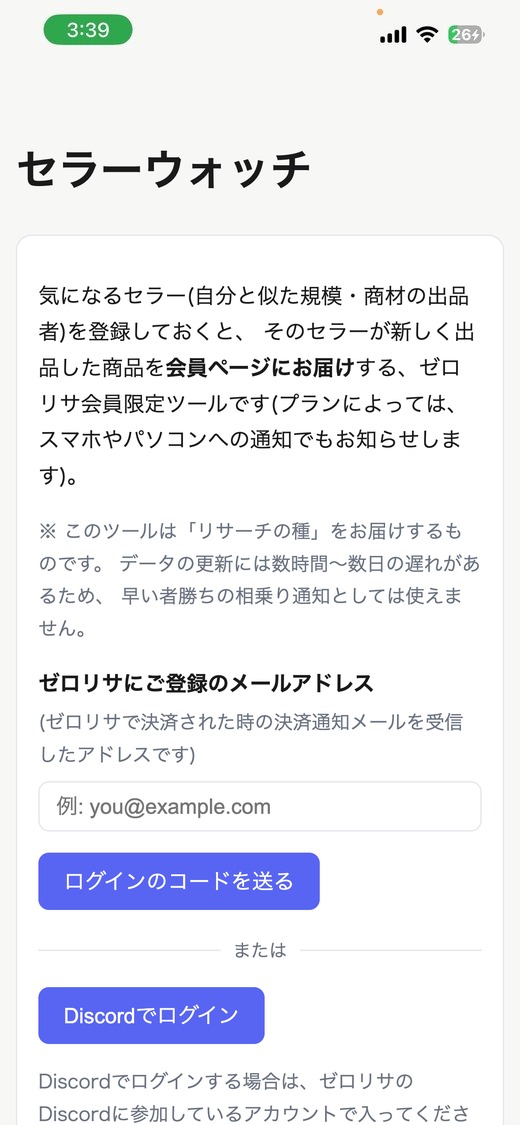
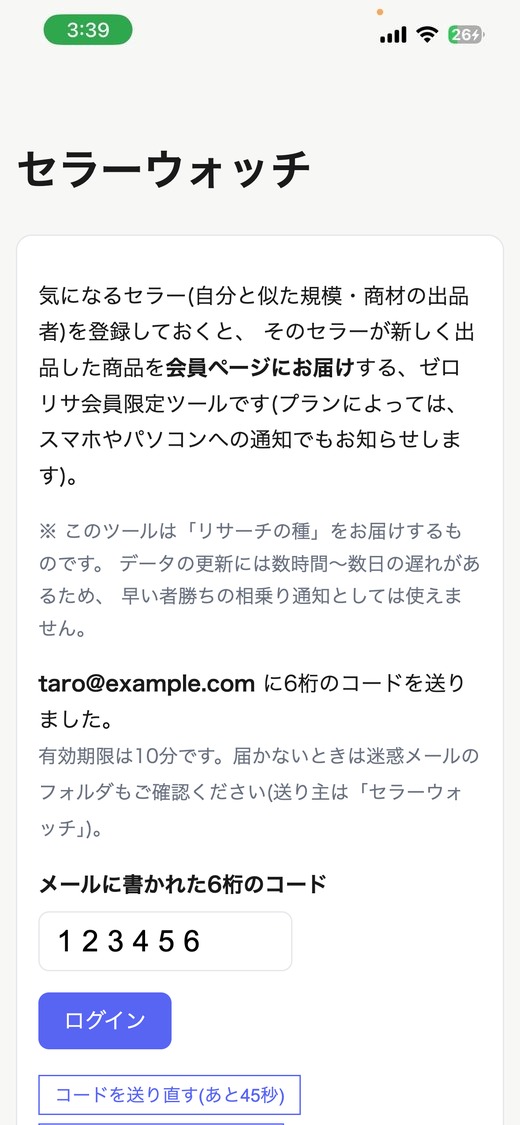
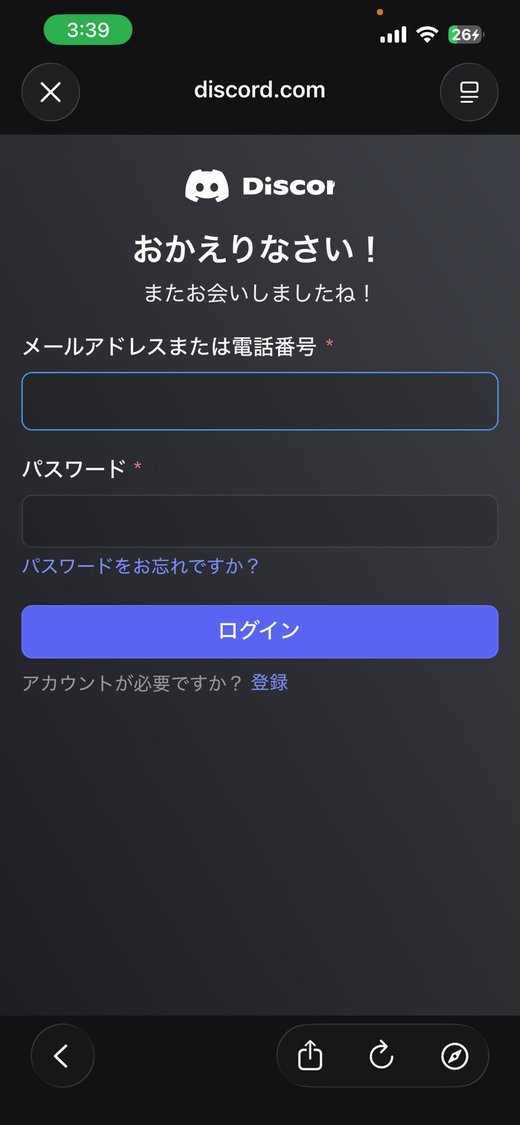
Discord で入る場合:7 の画面の下の方にある「Discordでログイン」を押します。Discord のログイン画面が出たら Discord のメールアドレスとパスワードでログインし(左の写真)、「認証」を押すと会員ページが開きます(右の写真)。
※ iPhone のバージョンによっては、画面下に共有ボタン(四角から上向きの矢印)が直接あります。そのときは共有ボタンを押し、メニューを下へ動かして「ホーム画面に追加」を押してください。
■ Android の場合(Chrome を使います)
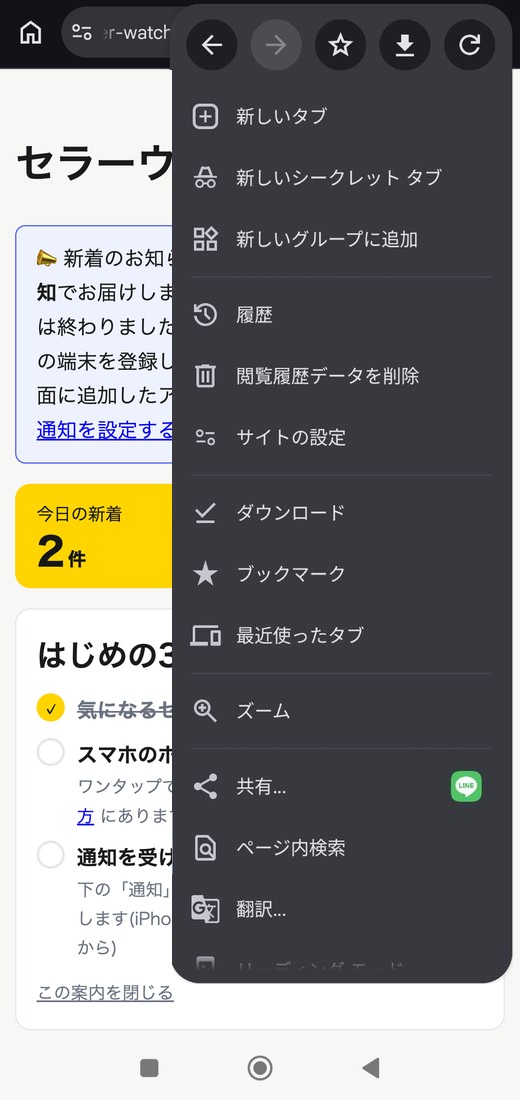
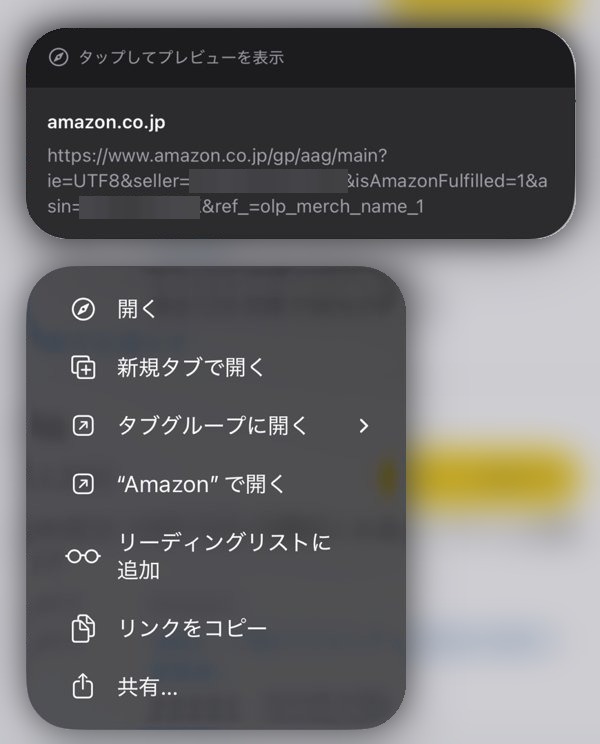
登録に必要なのは、Amazon の出品者ページのURL(アドレス)だけです。URLをそのまま貼れば、中に入っているセラーごとの番号(セラーID=A で始まる英数字、例:A2ABC3DEF45GHI)をセラーウォッチが読み取ります。自分で切り出す必要はありません。
↑ 出品者ページのURLは、このような形です。途中を切らずに、このまま全部貼ってください。
| 貼れるもの | 読み取れるか |
|---|---|
出品者ページのURL(seller= が入ったもの) | ○ いちばんおすすめ |
セラーのストアの商品一覧のURL(me= が入ったもの) | ○ |
| セラーIDだけ(例:A2ABC3DEF45GHI) | ○ |
商品ページのURL(/dp/ が入ったもの) | × 出品者の名前を押して、出品者ページを開いてから |
画面下の「監視セラー」を押すと、監視セラーのページが開きます。いちばん上の登録の欄にURLを貼って、「登録する」を押します。登録のときに、そのセラーが本当にいるかを確かめるため、数秒かかります。
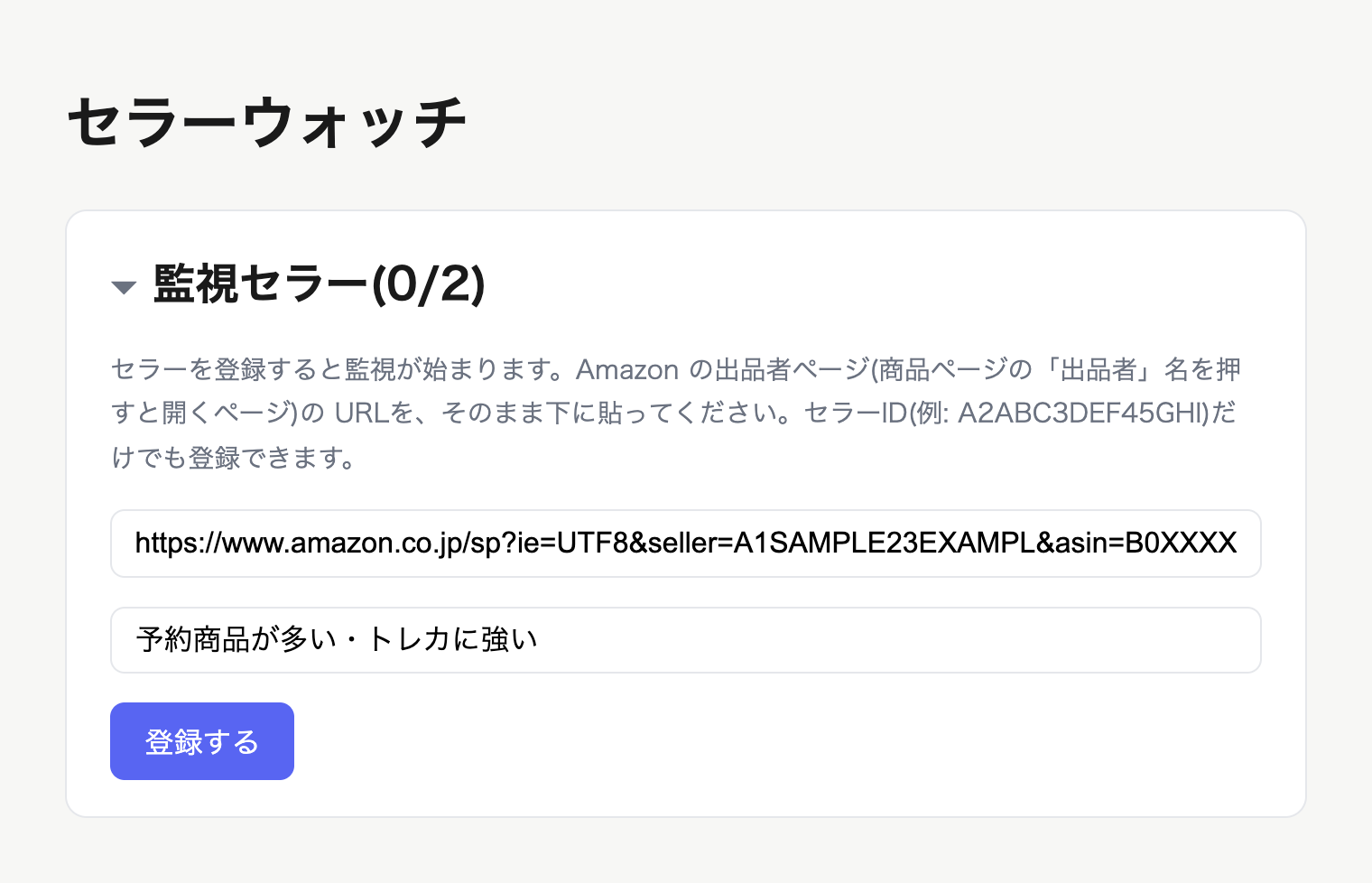
1出品者ページのURL(またはセラーID)を貼る2メモ(特徴)(任意。例:予約商品が多い・トレカに強い。新着一覧のカードで店名の下に出ます。あとから「設定」で変えられます(3-4)。50字まで)3「登録する」を押す※ 画面の値はすべて見本です。
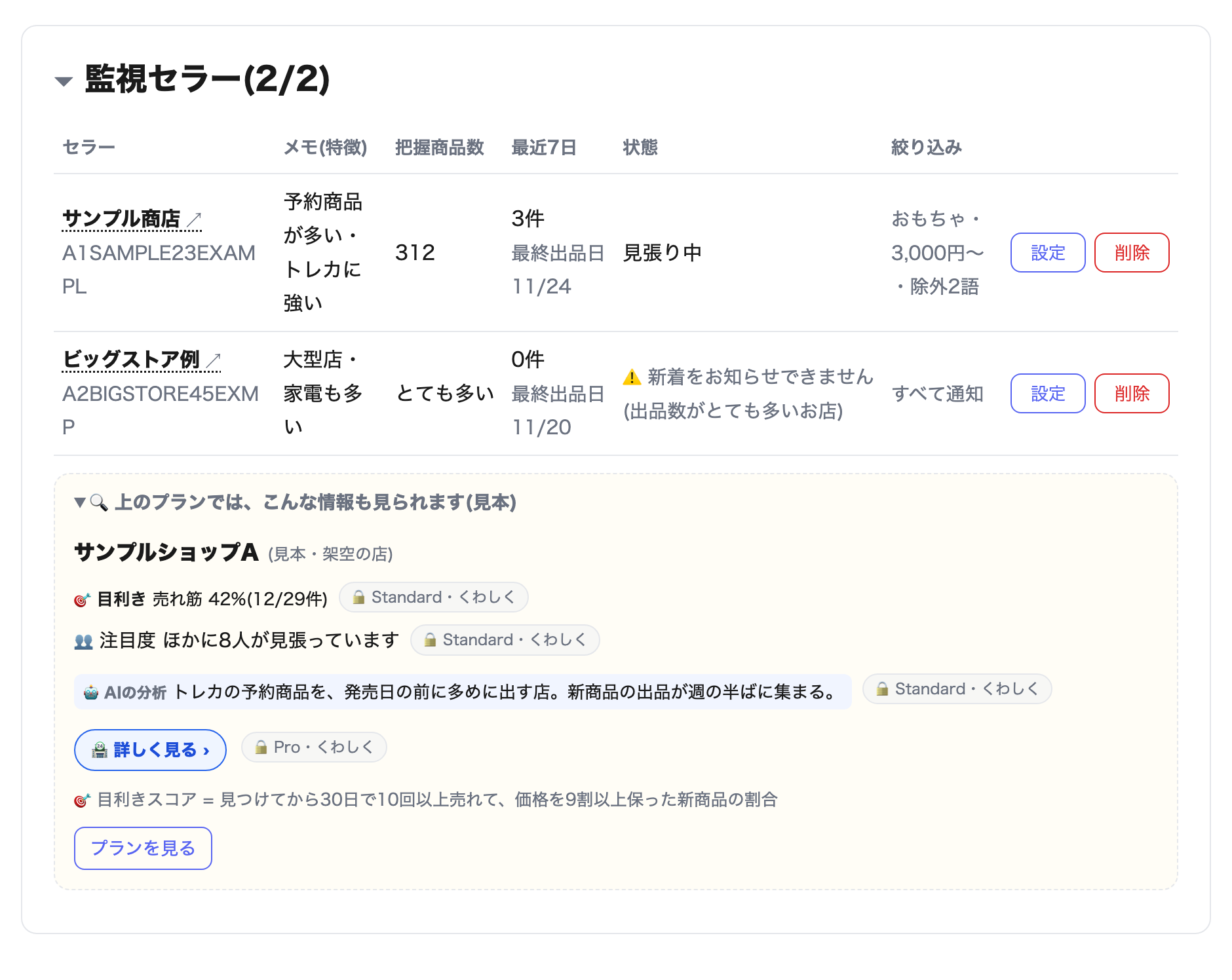
登録したセラーは、監視セラーのページ(画面下の「監視セラー」)の一覧に並びます。見出しの「監視セラー(2/10)」は、登録している数と、見張れる数(枠)です。スマホでは、セラー1件ずつの枠に分かれて表示されます。店名を押すと、Amazon でそのお店が出品している商品の一覧が開きます(別のタブで開くので、セラーウォッチの画面は残ります)。
「把握商品数」は、そのセラーの出品のうち、このツールが記録していて見張ることができている商品の数です。「状態」には「見張り中」か「一時停止中」(3-4)が出ます。出品数がとても多いお店は、把握商品数が「とても多い」、状態が「⚠️ 新着をお知らせできません(出品数がとても多いお店)」になります。このようなお店は、見張っても新着をお知らせできないため、別のセラーに入れ替えてください(登録したときにも、その一言が出ます)。プランの変更などで登録できる数(枠)が減ったときは、枠を超えた分が「休止中」になります(登録の新しい順。登録は残ります)。休止中のセラーは見張りを止めています。削除して枠に収めるか、枠が増えると自動で見張りに戻ります。「最近7日」には、そのセラーの最近7日の新着の数と、最終出品日(最後に新しい出品が見つかった日)が出ます。しばらく新着の無いセラーは、別のセラーに入れ替える目安にしてください。
ゼロリサ会員の Free・Lite の方には、一覧の下に「上のプランでは、こんな情報も見られます(見本)」のカードが出ます。見本のお店で、目利き・注目度・セラーの分析などが上のプランでどう見えるかを並べたものです(数字は見本で、あなたのセラーのものではありません)。各行の「🔒 Standard・くわしく」などを押すと説明が、「プランを見る」でプランのページが開きます。見出しを押すと畳めます。
| 把握商品数 | 意味 |
|---|---|
| 50 以上 | 新しい出品を見つけやすいセラーです。 |
| 50 未満 | 記録が少なく、新しい出品を見落としやすいセラーです(登録したときに注意の一言が出ます)。2〜3週間ようすを見て、通知がほとんど来なければ入れ替えを考えてください。 |
セラーのメモ・セラーごとの絞り込みセラーごとに、届ける新着を選べる
仕組み セラーごとに条件を決める→ 合わない新着を外す→ 欲しい新着だけ届く
使うと・扱わないジャンルの通知が来なくなる
・セラーの特徴をメモして忘れない
メリット欲しい新着だけ届く通知を探す手間が減る
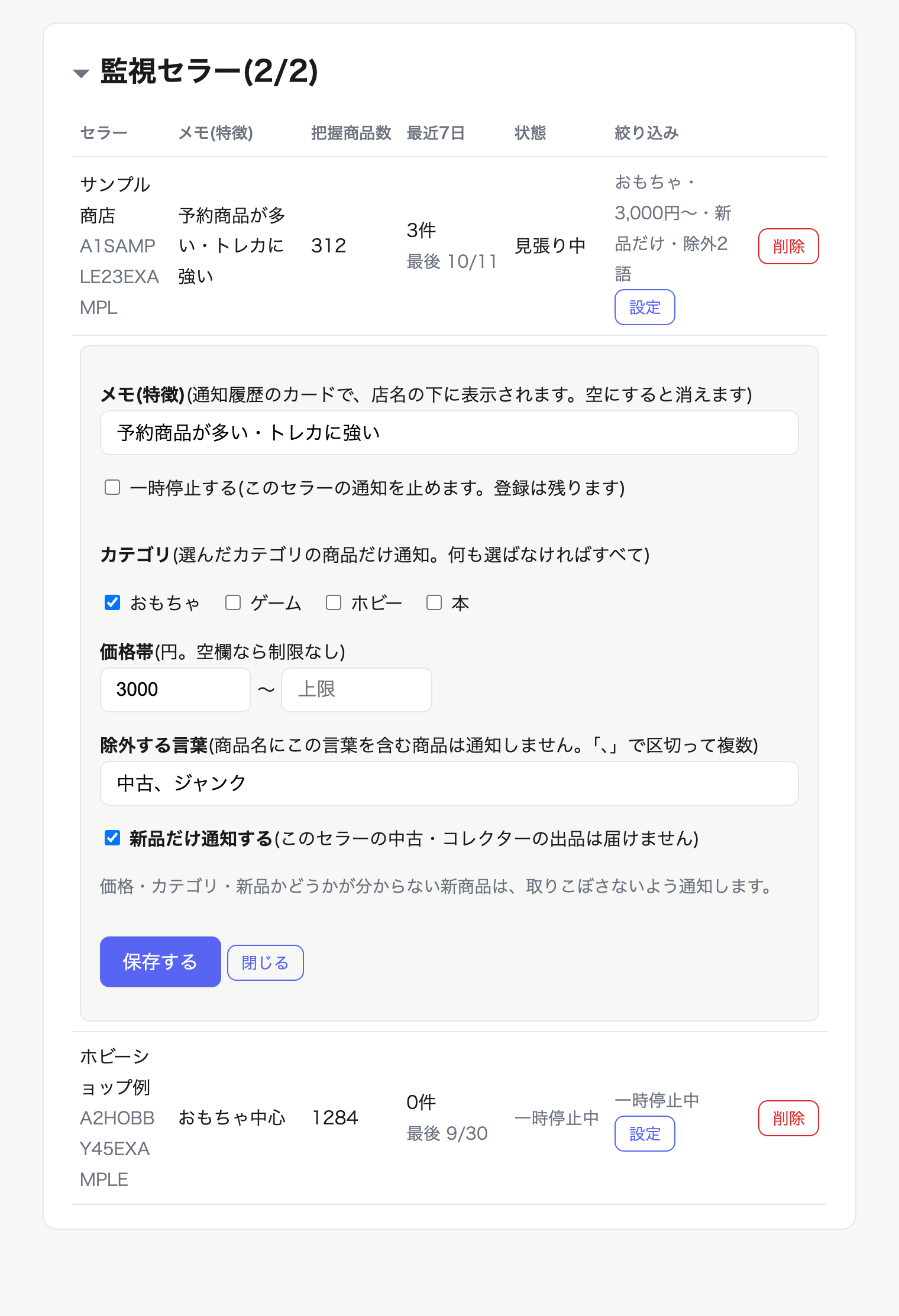
監視セラーの一覧の「設定」ボタンを押すと、メモ(特徴)をあとから変えたり、「通知が多すぎる」「このジャンルだけ見たい」ときにセラーごとに届く商品を絞ったりできます。直して「保存する」を押せば、メモはすぐに、絞り込みは次の確認から反映されます。
| # | 設定 | 中身 |
|---|---|---|
| 1 | メモ(特徴) | そのセラーの特徴などを書いておけます。新着一覧のカードで店名の下に出ます。空にして保存すると消えます(50字まで)。 |
| 2 | 一時停止 | そのセラーの通知を止めます。登録は残るので、チェックを外せばまた届きます(一覧の「状態」が「一時停止中」になります)。 |
| 3 | カテゴリ | 選んだカテゴリの商品だけ届きます。何も選ばなければすべて。選べる候補は、これまでの通知に出てきたカテゴリです(通知が届き始めると出てきます)。 |
| 4 | 価格帯 | 下限・上限(円)の間の商品だけ届きます。空欄なら制限なし。 |
| 5 | 除外する言葉 | 商品名にこの言葉を含む商品は届きません。「、」で区切って複数入れられます(例:中古、ジャンク、訳あり)。 |
| 6 | 新品だけ通知する | チェックを入れると、そのセラーの中古・コレクターの出品は届きません。新品かどうか分からない出品は、取りこぼさないよう届けます。 |
| 7 | 保存する | 押すと保存されます。メモはすぐに、絞り込みは次の確認から効きます。 |
登録したセラーに新しい出品が見つかりしだい、スマホやパソコンに通知でお知らせします。何件見つかっても1回の通知にまとめて届き(例:「新着5件(◯◯ 3件・△△ 2件)」)、通知を押すと会員ページが開きます。受け取るには、使う端末ごとに1回だけ、4-1 の設定をしてください。
無料の Free プランの方は、見つかりしだいではなく、1日1回、朝7時以降に前の日からの新着の件数をまとめて通知します(新着が無い日は届きません)。設定のしかたは有料のプランと同じです(4-1)。新着の中身は、いつでも会員ページの新着一覧(4-4)で見られます(プランは6章)。
会員ページの新着一覧(4-4)では、商品ごとに次の内容が見られます。分からない項目は省いて表示します(発売前の商品は価格がまだ無い、など)。
| 出る内容 | 中身 |
|---|---|
| 商品名 | Amazon に登録されている商品名(押すと Amazon の商品ページが開きます) |
| 価格 | 「カート」「新品最安」「コレクター」の価格を、どれも送料込みで並べます。カートや新品最安が Amazon 本体のときは「(Amazon)」「(Amazon本体)」と付きます。見つけたときの価格で、あとから変わりません(今の価格は Keepa のリンクで見られます) |
| カテゴリとランキング | 例「おもちゃ 2位」(Amazon の売れ筋ランキング。数字が小さいほど売れている) |
| 発売日 | 発売前は緑の「予約」、発売日を過ぎると橙の「現行品」 |
| ASIN・JAN | Keepa のボタンの横に小さく出ます。押すとコピーできます(仕入れ先で探すときに便利です。JAN が登録されていない商品は ASIN だけ) |
| Keepa のリンク | その商品の価格・ランキングのグラフが開きます(5-1 の確認にそのまま使えます) |
| 商品の写真・グラフ (プランによって) | プランによっては、商品の写真と、価格・ランキング・出品者数の小さなグラフ(90日)もカードに出ます。グラフを押すと、日付と目盛りの付いた大きなグラフが開きます(「閉じる」で戻ります) |
プッシュ通知新商品が見つかったら、スマホに知らせが届く
仕組み 新商品を見つける→ スマホ・パソコンに1通→ 押すとすぐ一覧へ
使うと・見つけてすぐ動ける(売り切れる前に調べられる)
・夜中など、鳴らさない時間も決められる
メリット売り切れる前に動きやすい画面を見張らなくていい
iPhone は、ホーム画面に追加したアプリから開いたときだけ通知を受け取れます(Safari のままでは受け取れません。また、iOS 16.4 以上が必要です。iPhone の「設定」→「一般」→「ソフトウェアアップデート」で確かめられます)。先に 2-4 の手順でホーム画面に追加し、ホーム画面のアイコンから開いてログインしてください。Android とパソコン(Chrome・Edge など)は、ブラウザのままで受け取れます。
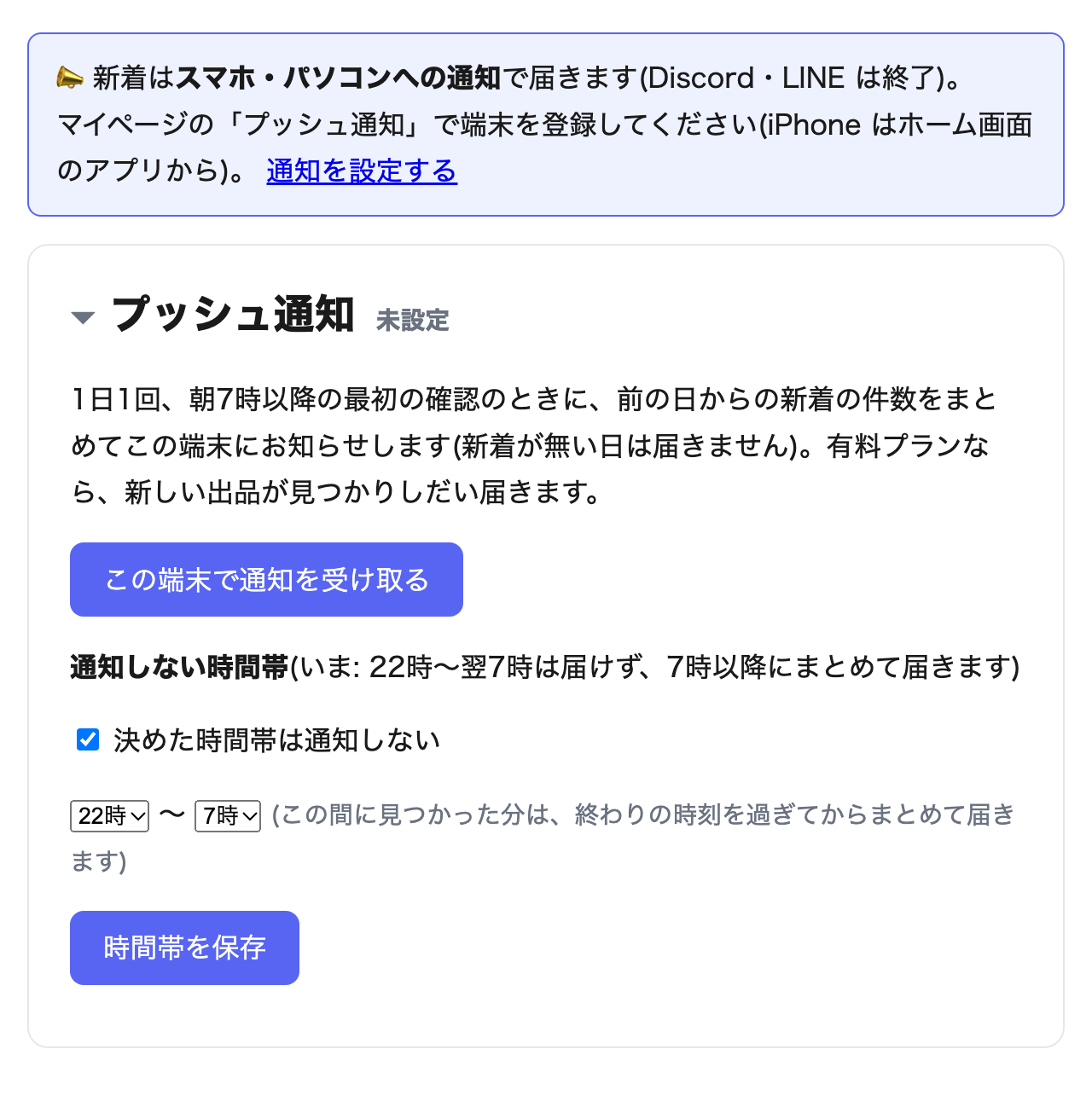
Free プランの方は、この欄に「1日1回、朝7時以降の最初の確認のときに、前の日からの新着の件数をまとめてこの端末にお知らせします」と出ます。押すボタンは同じです。
まだ端末を登録していないあいだは、会員ページの一番上に「📣 新着はスマホ・パソコンへの通知で届きます」と出ます。「通知を設定する」を押すと、この欄へ移ります。
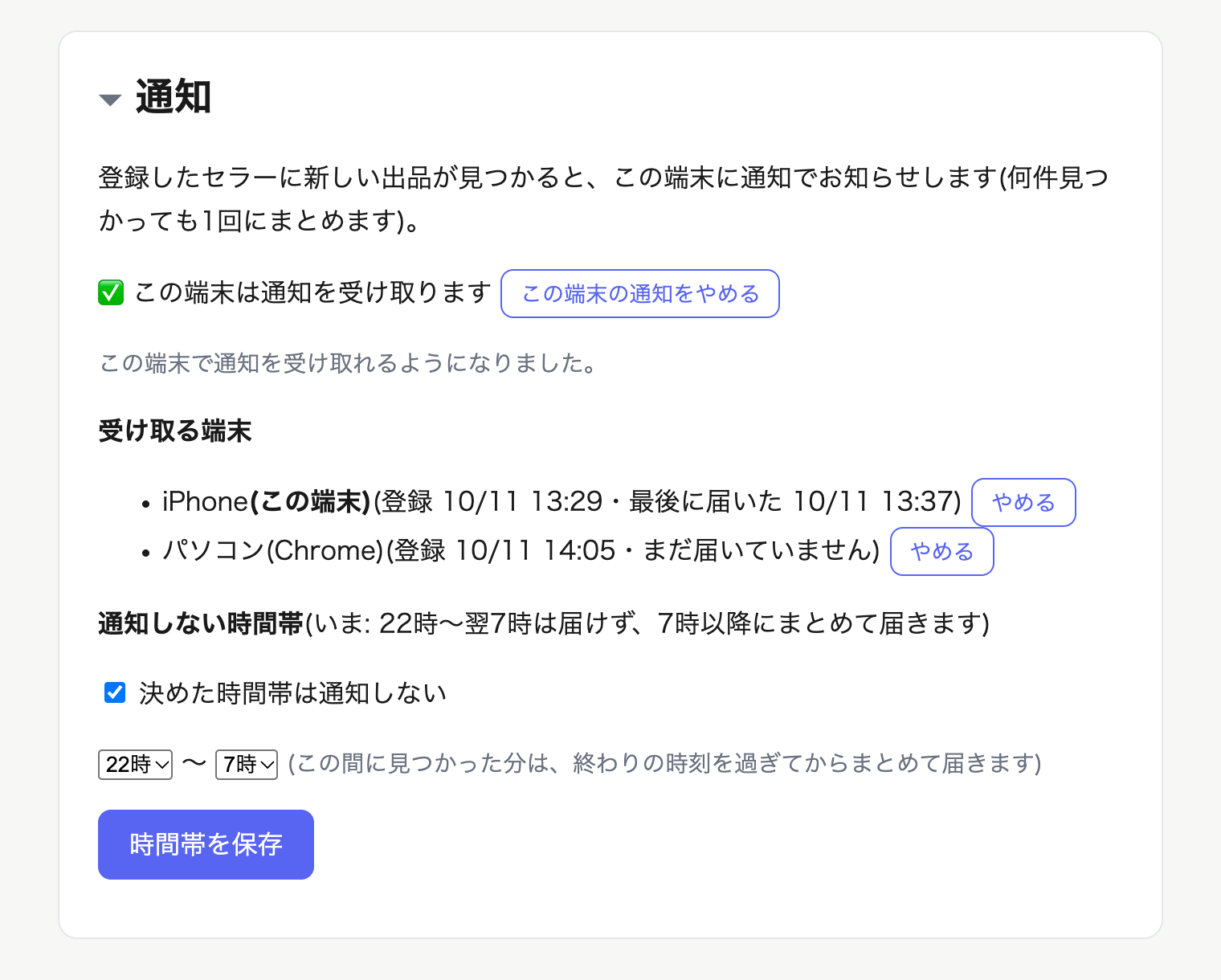
1この端末が通知を受け取っている印。やめるときは「この端末の通知をやめる」2通知を受け取る端末の一覧(スマホとパソコンなど、いくつでも。最後に届いた日時も出ます)。使わなくなった端末は「やめる」を押します。※ 画面の値は見本です。
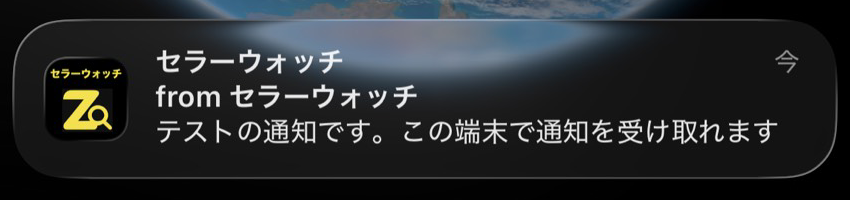
新しい出品が見つかると、次のような通知が届きます。押すと会員ページが開き、新着をカードで見られます。
夜中に鳴らないよう、最初は夜22時〜朝7時の通知を止め、時間帯が明けてからまとめて1回お届けします。マイページの「プッシュ通知」の欄の「通知しない時間帯」で、始まりと終わりの時刻を選んで「時間帯を保存」を押すと変えられます。「決めた時間帯は通知しない」のチェックを外すと、いつでも届きます。会員ページには、時間帯に関係なく見つかりしだい出ます。
新着の一覧見張ったセラーの新商品が、毎日ここに並ぶ
仕組み 気になるセラーを登録→ 新しい出品を見つける→ 会員ページに新しい順で並ぶ
使うと・ライバルが何を仕入れたか、毎日ひと目で分かる
・自分で出品者ページを見に行く手間がなくなる
メリット仕入れのネタ探しが速くなる毎日のチェックが楽になる
価格の内訳・発売日・店名と評価・ASIN と JAN仕入れの判断に要る数字が、1枚のカードにそろう
仕組み 新商品→ 値段・発売日・JANをまとめる→ カード1枚で確認
使うと・別のサイトで調べ直さなくていい
・JAN は押すだけでコピーでき、問屋の検索にすぐ使える
メリット仕入れの判断が早くなる問屋にすぐ問い合わせできる
履歴の検索・条件の保存過去の新着から、探したい商品をすぐ見つけられる
仕組み 商品名・期間・価格で探す→ よく使う条件を保存→ 次から1回で呼び出し
使うと・「あの商品なんだっけ」をすぐ探せる
・毎回同じ条件を入れ直さなくていい
メリット過去の新着も仕入れに使える調べる時間が短くなる
見つかった新着は、画面下の「新着」を押すと出る「新着一覧(新しい順)」に、新しい順に50件ずつ並びます(画面下の「新着」の数字は、まだ見ていない新着の数です)。それより前の分は、一覧の上と下にある「古い方へ →」やページの番号を押すと、2ページ目・3ページ目…とさかのぼって見られます。通知を見逃しても、ここで確認できます。通知は1件ずつの枠(カード)に分かれ、届いた日ごとに「今日」「昨日」「10月9日(金)」のような見出しで区切られます。
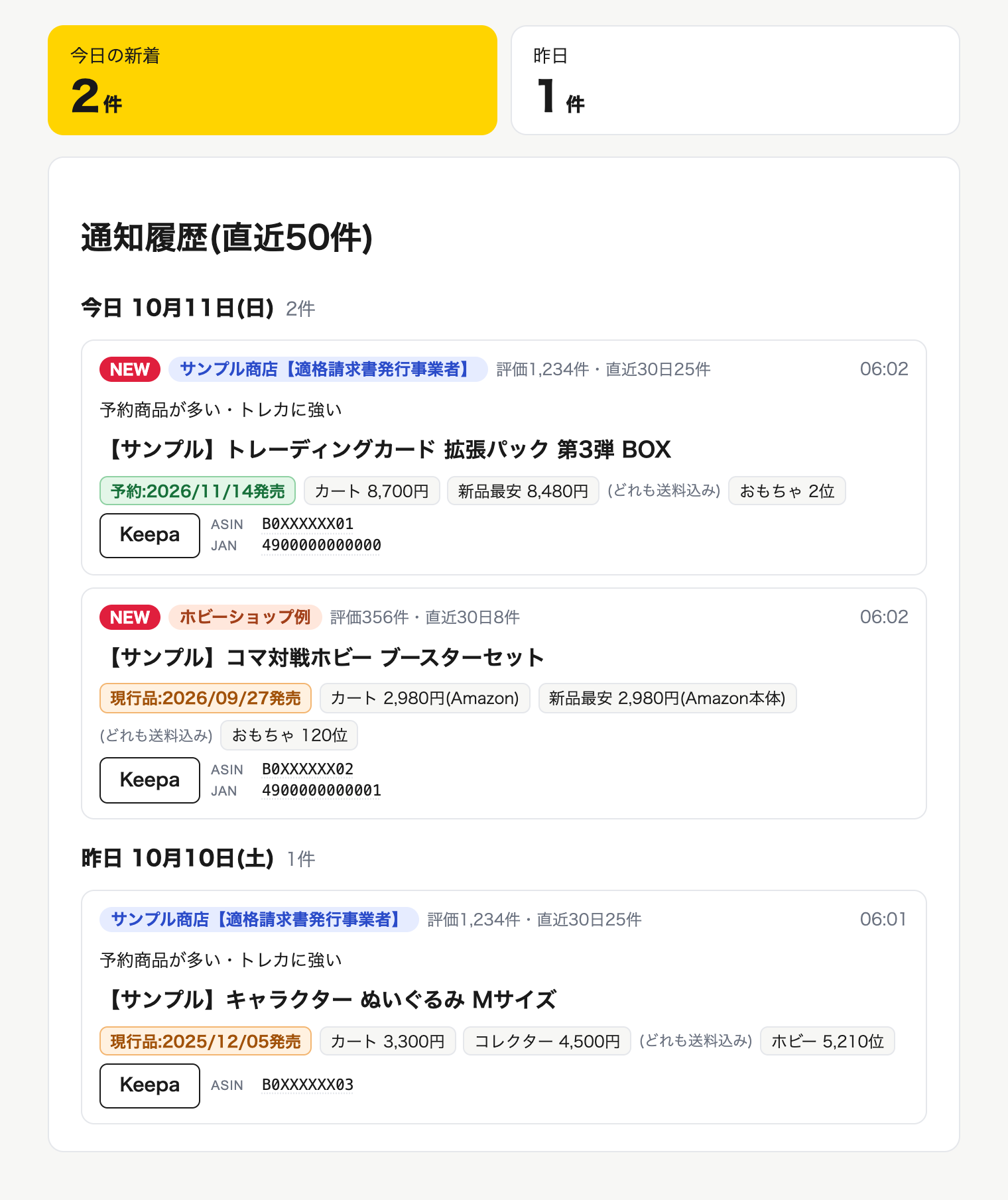
1今日と昨日に届いた件数。押すと、その日の通知だけに絞り込めます2届いた日の見出し3「NEW」=前回この端末で開いたあとに届いた通知4店名と、そのセラーの評価の数・直近30日の評価の数(セラーごとに色が分かれます)5メモ(特徴)。3-2 の登録のときや 3-4 の「設定」で書いたものが店名の下に出ます6商品名。押すと Amazon の商品ページが開きます7発売日。発売前は緑の「予約」、発売日を過ぎると橙の「現行品」に変わります8価格。「カート」「新品最安」「コレクター」の価格で、どれも送料込み・見つけたときの価格です(分からない項目は出ません)。横にカテゴリとランキングの札が並びます9「Keepa」で価格と順位のグラフが開きます10ASIN・JAN。押すとコピーできます(JAN が登録されていない商品は ASIN だけ)※ 画面の値はすべて見本です。
カードの時刻(例: 06:02)は、その商品が見つかってあなたに届いた時刻です。セラーが出品した瞬間の時刻ではありません。
新着一覧の上の青い帯「🔍 絞り込み・検索」を押すと、条件を入れて探せます。この帯は、一覧を下へスクロールしても画面の上についてきます。絞り込んだ後は、帯に今の条件が表示されます。入れた条件をすべて満たす通知だけが並びます(新しい順に50件ずつ。それより前はページ送りでさかのぼれます)。
| 条件 | 使い方の例 |
|---|---|
| 商品名に含む言葉・JAN・ASIN | 「ポケモン BOX」のように空白で区切ると、両方を含む商品だけ。JAN(例: 4900000000017)や ASIN を入れると、その商品だけ |
| セラー | 登録しているセラーの中から1つ選ぶ |
| グループ | セラーのグループ分け(7-11)を使っている方だけ。そのグループのセラーの新着だけ |
| カテゴリ | おもちゃ・ホビーなど(これまでの通知に出てきたもの) |
| 価格の下限・上限 | 「3000〜20000」円の商品だけ |
| ランキング(◯位以内) | 「10000」と入れると、売れ筋ランキングが1万位以内の商品だけ |
| 出品の状態 | 「新品だけ(中古・コレクターの出品を除く)」を選ぶと、中古・コレクターの出品を外します(新品かどうか分からない出品は残します) |
| 仕入れリスト | 仕入れリスト(7-12)を使っている方だけ。「仕入れリストに載っている商品だけ」を選ぶと、入れた価格表と JAN が合った商品だけ |
| 期間 | 今日・直近7日・直近30日 |
| 日付を指定 | 「いつから」「いつまで」を押すとカレンダーが出て、日付を選べます(片方だけでも可)。入れると「期間」より優先されます |
| 予約・現行品 | 「予約(これから発売)」「現行品(発売済み)」「発売日不明」から選ぶ |
| 発売月 | 「いつから」「いつまで」の月を選ぶと、その間に発売された(発売予定の)商品だけ。例:来月発売の予約商品を探す |
「絞り込む」を押すと結果が出て、条件に合う件数も表示されます。元に戻すときは「条件をクリア」を押します。価格・ランキング・発売日が分からない通知は、その条件を入れたときは出てきません。
絞り込んだ条件は覚えておきます。次に会員ページを開くと同じ条件で表示され、上に「📌 前回の条件で表示しています」と出ます。全部を見たいときは、その横の「すべて表示」を押してください。スマホとパソコンで同じ条件が使えます。
よく使う条件は「パターン」として保存できます。絞り込んだあとに「+ 今の条件を保存」を押して名前(例:予約のおもちゃ)を付けると、次からは名前を押すだけでその条件で表示されます(10個まで)。「編集」から、名前の変更・今の条件での上書き・削除ができます。
カードのカスタマイズカードを、自分の見やすい並び・項目・大きさにできる
仕組み 項目を押して表示を切替→ 長押しで並べ替え・大きさ→ 保存で全カードに反映
使うと・使わない項目を隠し、大事な所を大きくして見たい所から目に入る
・崩れても画面ごとに初期設定へ戻せる・プランを変えてもそのまま
メリット自分の見方で早く判断できる設定し直す手間がいらない
新着一覧(と、見えなくなった商品・監視セラー・お気に入り・みんなの注目)の見出しの右にある「⚙ カスタマイズ」を押すと、いちばん上のカードが1枚出ます。このカードの上で、自分の見やすい形に変えられます(どのプランでも使えます)。
| したいこと | やり方 |
|---|---|
| 項目を出す・隠す | 項目(価格の札・商品画像・グラフなど)を押すと切り替わります。隠した項目は薄い斜線になり、もう一度押すと戻ります。セラーの行と商品名は消せません |
| 並べ替える | 項目を長押しして動かすと、指を離した所へ移ります。うまくいかないときは、カードの下の「項目の一覧で変える」の ↑↓ で |
| 最初は閉じておく | 項目の右上の「畳む」を押すと、カードでは項目の名前だけになります。名前を押すと開き、もう一度押すと閉じます |
| 保存する | 「アカウント(スマホでもパソコンでも同じ)」か「この端末だけ」を選んで「保存」。全部のカードにすぐ反映します |
| 大きさを変える | 項目の左上の「中」を押すたびに 中 → 大 → 小 と変わります(「中」が今の大きさ)。「項目の一覧で変える」では小・中・大から選べます |
| 元に戻す(この画面を初期設定に戻す) | 「この画面を初期設定に戻す」→ 確認の「戻す」で、カードが最初の形に戻ります。「保存」を押すと反映します(押すまでは今の表示のまま。ほかの画面の設定は変わりません) |
| ほかの画面も変える | 「出品が見えなくなった商品」「監視セラー」「お気に入り」「みんなの注目(揃って扱い始めた商品)」の見出しの右の「⚙ カスタマイズ」でも、同じように変えられます。設定は画面ごとに別々に保存されます |
困ったこと・直してほしいことは、画面の右下の「不具合・ご要望」から送れます。文章のほかに、今の画面を撮った写真や手元の写真を2枚まで付けられ、丸・矢印・文字で書き込めます(パスワードやカード番号などは書かないでください)。
運営から返信があると、右上のベルの数字でお知らせします(通知を受け取る設定(4-1)をした端末には、通知でもお知らせします)。ベルを押すと返信が並び、押すとやり取りが開きます。これまでのやり取りは、≡ のメニューの「不具合・ご要望のやり取り」からいつでも見られます(あなたと運営だけが見られます)。
使い心地の感想は、≡ のメニューやマイページの「セラーウォッチの感想を送る」から、☆の数(1〜5)とひとこと(任意)で送れます。使い始めてしばらくすると、新着一覧の上に「セラーウォッチの使い心地はいかがですか?」の帯が出ることがあります。「×」で閉じるか感想を送ると、30日間は出ません。
通知はゴールではなくスタートです。届いた商品を、いつものリサーチの手順で確かめてはじめて「仕入れる・見送る」が決まります。
| # | 見ること | どこで | 見るポイント |
|---|---|---|---|
| 1 | 何が出たか | Amazon の商品ページ | 新商品か、再販(もう一度売られる商品)か。予約商品か。ジャンルは何か。 |
| 2 | 売れているか | Keepa のランキングのグラフ | ランキングが上がる(数字が小さくなる)動きが、どれくらいの間隔で起きているか。=実際に売れている回数の目安。 |
| 3 | いくらで売れているか | Keepa の価格のグラフ | 今の価格だけで決めない。発売後や過去の値動きを見て、自分が売るころの価格を考える。 |
| 4 | 誰が売っているか | 出品者の一覧・Keepa | 出品者の数と、Amazon本体が売っているか。本体がいる商品は値段が上がりにくい。 |
| 5 | 自分が扱えるか | セラーセントラル・仕入れ先 | 出品制限(ブランドの許可が必要か)、仕入れ先があるか、仕入れ値で利益が出るか。 |
| ◎ 向いているセラー | △ 向いていないセラー |
|---|---|
| 自分と同じくらいの規模で、自分が扱っている(扱いたい)ジャンルのセラー。仕入れ先や資金の感覚が近く、真似しやすい | 家電量販店・大手ショップなど規模が大きすぎるセラー。仕入れ方が違い、通知も多すぎて追いきれない |
| 把握商品数が50以上あるセラー | 把握商品数が少ないセラー(見落としが多い) |
| 新しい出品がときどき(週に数件〜月に数十件)あるセラー | 1日に50件を超えるような大量出品が続くセラー(データの揺れの可能性があるため、その日は通知されません) |
| 「この人、目の付け所がいい」と思えるセラー | 何をしているか分からない、商品がバラバラなセラー |
候補の探し方:自分が仕入れて売れた商品の「その他の出品者」の中から、出品数が自分と近いセラーを探すのが近道です。
見張れる数(枠)は、Free なら2件、有料のプランなら3〜50件です(6章)。どのプランでも、枠は役割を分けて使うと効果が上がります。下は Free の2枠の例です。枠が多いプランでは、本命を数件・広げる枠を数件のように、同じ考え方で割り振ってください。
| 枠 | 役割 | 数の目安 |
|---|---|---|
| 本命 | 今の自分のメインジャンルで、少し先を行っているセラー | 1枠 |
| 広げる・お試し | これから挑戦したいジャンルのセラーや、気になったセラーを試しに入れる枠。合わなければすぐ入れ替え | 1枠 |
2〜4週間ようすを見て、通知がほとんど来ない・来てもリサーチにつながらないセラーは、入れ替えましょう。
通知から調べた商品は、「仕入れた/見送った」と、その理由を短くメモしておきます。1〜2か月後に見返すと、「このセラーの通知は仕入れにつながるものが多い」「このジャンルは自分には合わない」が見えてきて、登録するセラーの入れ替えの判断材料になります。
セラーウォッチには、無料の Free と、有料の Lite・Standard・Pro の4つのプランがあります。プランで変わるのは、見張れるセラーの数・新着の履歴を見られる期間・使える機能(7章)の3つです。
| プラン | 月額(税込) | 見張れるセラー | 新着の履歴 |
|---|---|---|---|
| Free | 0円 | 2 | 7日 |
| Lite | 2,980円 | 10 | 30日 |
| Standard | 4,980円 | 20 | 90日 |
| Pro | 7,980円 | 50 | 180日 |
料金と履歴の期間はゼロリサ会員と同じで、見張れるセラーの数が少なめです。月払いはどのプランも7日間無料でお試しいただけます(年払いはお試しなし。お一人様1回まで。8日目から選んだプランのお支払いが始まり、お試し中にやめれば料金はかかりません)。
| プラン | 月額(税込) | 見張れるセラー | 新着の履歴 |
|---|---|---|---|
| Lite | 2,980円 | 3 | 30日 |
| Standard | 4,980円 | 10 | 90日 |
| Pro | 7,980円 | 20 | 180日 |
年払いは10か月分の金額です(例: Lite は年 29,800円)。ゼロリサ会員のプランも月払いは7日間無料でお試しいただけます(お試しはお一人様1回まで。ゼロリサ会員として使った分と会員以外として使った分を合わせて1回)。年払いにはお試しはありません。
申し込みは、セラーウォッチの紹介ページからできます。ゼロリサ会員の方は会員向けの紹介ページ、会員以外の方は一般向けの紹介ページを開きます。
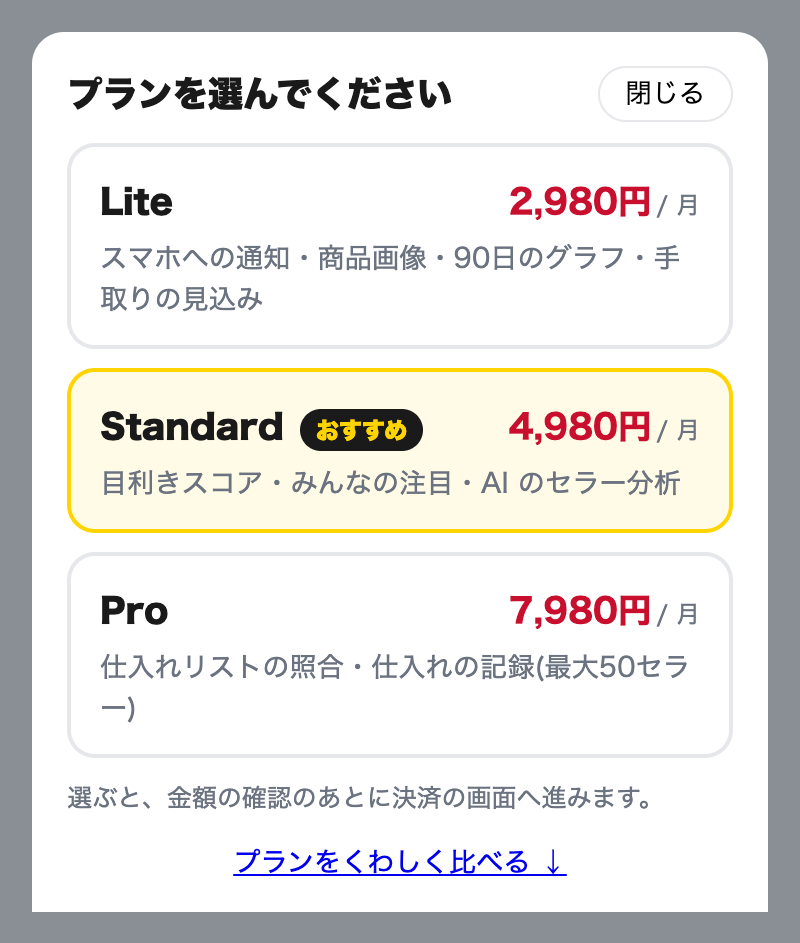
すでにセラーウォッチをお使いの方は、画面右上のメニュー(≡)の「プランをアップグレード」から開くプランのページでも申し込めます(6-4)。お使いの端末によっては窓が出ず、紹介ページの料金の欄へ移ります。そのときは料金の欄のプランのカードの「申し込む」を押してください。
画面右上のメニュー(≡)の「プランをアップグレード」(または「プランの確認」)から、プランのページを開きます。
| したいこと | どうなるか |
|---|---|
| 上げる | その場で見張れる数が増え、上のプランの機能が使えるようになります。今のお支払い期間の残りの日数分だけ差額をお支払いいただきます。 |
| 無料お試し中に上げる | その場で新しいプランになります。1回目のお支払いは新しいプランの額です(お申し込みのプランの額と、その差額の2回に分けてお引きします)。 |
| 下げる | 次のお支払い日から安くなります。それまでは今のプランのまま使えます。下げる前に、監視セラーのページで、登録しているセラーを新しいプランで見張れる数まで減らしてください(多いままでは手続きできません)。新しいプランに切り替わった日から30日後に、新しいプランで使えない機能のデータ(仕入れリスト・セラーのグループ分けなど)と、新しいプランで見られる日数より古い新着の履歴を削除します。30日以内に上げ直せば、そのまま使えます。 |
| 無料お試し中に下げる | お試しの後の最初の1か月(1回目のお支払い)はお申し込みのプランのままになり、2回目のお支払いから下げたプランになります。 |
| 年払いの方 | プランを変えたいときは、お問い合わせください(プランのページでは変えられません)。年払いは、お支払いの後に途中でやめても返金(日割りを含む)はありません。 |
| やめる | 次のお支払い日の前日までにやめると、次からのお支払いはありません。お支払い済みの期間の終わり(お試し中はお試しの終わり)まで使えます。その期間が終わった日から3日後に、登録したセラー・メモ・絞り込み・お気に入り・仕入れ値・仕入れリスト・新着の履歴などのデータをすべて削除します。ゼロリサ会員の方は、その後は無料の Free プランで、セラーの登録から始め直していただきます。会員以外の方は、その後はご利用いただけなくなります。やめるときに、やめる理由を1つ選ぶ欄があります(選ばなくてもやめられます)。 |
| 機能 | 使えるプラン |
|---|---|
| 商品画像と90日のグラフ(7-1) | Lite 以上(有料のプランすべて) |
| 見つかりしだい届くプッシュ通知(4章。Free は1日1回のまとめ) | |
| 手取りと利益の見込み(7-8) | |
| お気に入りとひとことメモ(7-4) | 全プラン(Free でも使えます) |
| AI のセラー分析(7-2) | Standard 以上(ゼロリサ会員も会員以外の方も) |
| 売れ筋だけに絞る(7-10) | |
| セラーのグループ分け(7-11) | |
| あなたの目利き(7-13) | |
| Amazon本体の30日平均で試算(7-8) | |
| 目利きスコア(7-6) | ゼロリサ会員は Standard 以上、会員以外の方は Pro |
| みんなの注目(7-7) | |
| セラーの詳しいページ(7-3) | Pro(ゼロリサ会員は 50セラー、会員以外の方は 20セラーのプラン) |
| 出品が見えなくなった商品(7-9) | |
| 仕入れの記録(7-14) | |
| 仕入れリストの照合(7-12) | ゼロリサ会員の Pro(50セラー)だけ |
| CSV の書き出し(7-5) |
商品画像写真で、何の商品かひと目で分かる
仕組み 新商品→ 商品画像が表示→ 名前を読まずに分かる
使うと・たくさんの新着から、画像で素早くどんな商品か判断できる
メリット見る時間が短くなるスマホでも見やすい
価格・ランキング・出品者数のグラフ売れているか・値崩れしていないかが、グラフで分かる
仕組み 90日の値段→ 売れ筋の順位と出品者の数→ 1つのグラフで見られる
使うと・「よく売れて、値段も保っている商品」を見分けられる
・ライバルが増えて値崩れしそうな商品を避けられる
メリット仕入れの判断材料が増える相場を読むのが楽になる
新着のカードに商品画像と、価格・ランキング・出品者数の90日の値動きの小さなグラフが付きます。何の商品か、値上がりし始めているかが、カードを見るだけで分かります。
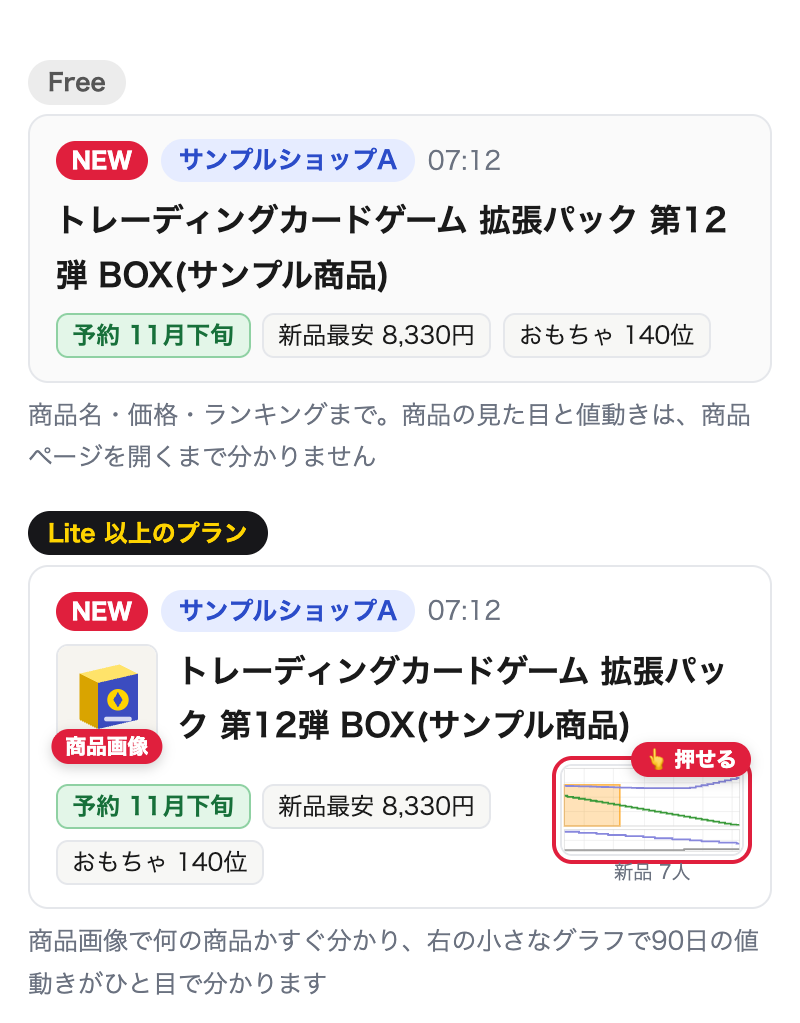
小さなグラフを押すと、日付と目盛りのついた大きなグラフが開きます。
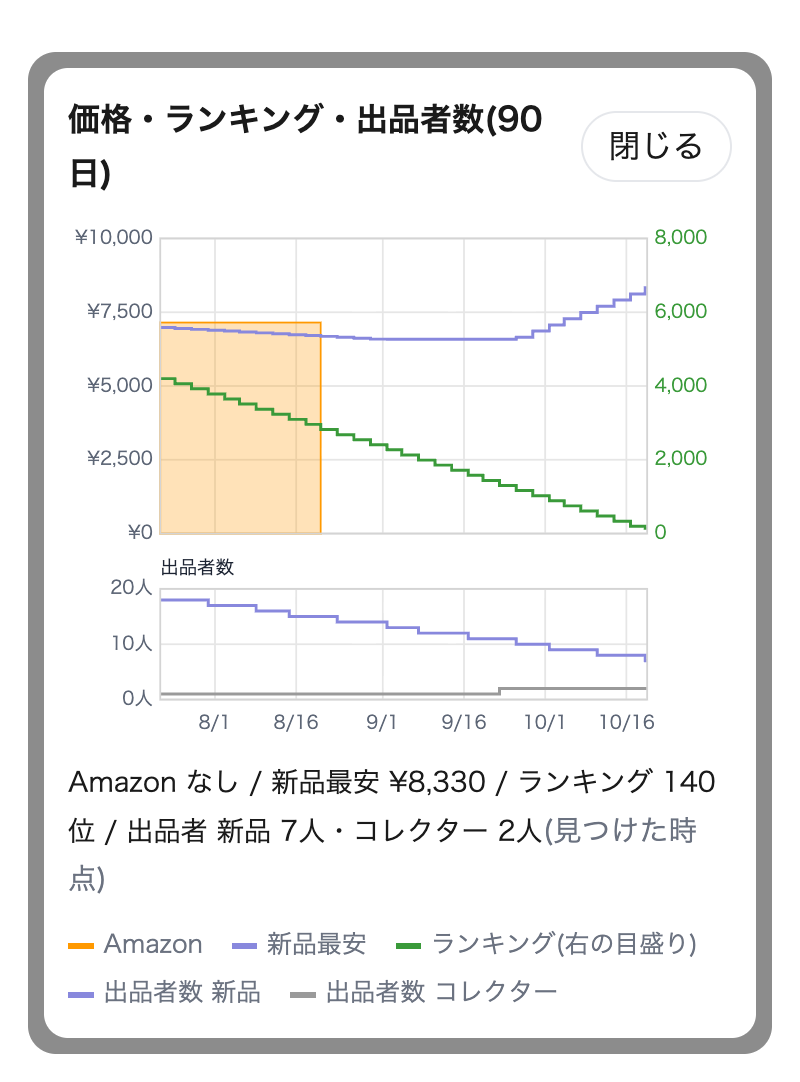
| 見るところ | 読み方 |
|---|---|
| 上の段 | 価格(左の目盛り)とランキング(右の目盛り・緑の線)。ランキングの線が下がる=数字が小さくなる=売れている。 |
| 下の段 | 出品者の人数。人数が減っていくと、価格が上がりやすくなります。 |
| グラフの下の1行 | その商品を見つけた時点の Amazon・新品最安の価格、ランキング、出品者の人数。 |
AI のセラー分析セラーの得意分野を、AI が一言でまとめる
仕組み セラーの品ぞろえ→ AI が読む→ 得意な分野・価格帯を1〜2文で
使うと・知らないセラーでも、どんな仕入れをする人かすぐ分かる
・見張る価値があるかの判断が早くなる
メリット分析の時間が減る見張るか決めるのが早い
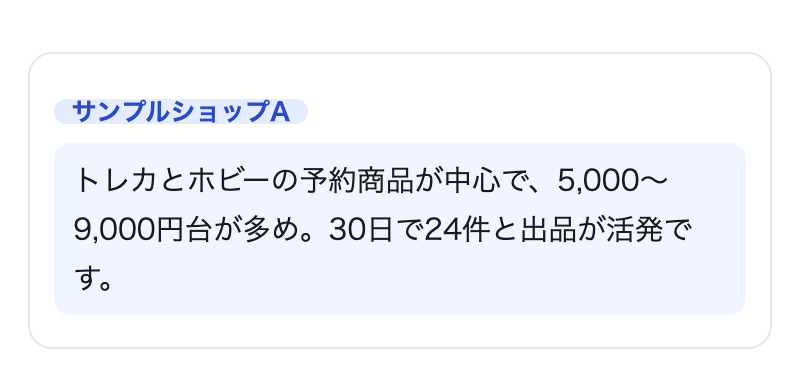
見張っているセラーごとに、品ぞろえ全体の特徴と最近出している商品の傾向(得意な分野・ブランド・よく出す価格帯・出品の勢い)を、AI が1〜2文にまとめます。店名の下に「🤖 AIの分析」として出ます。新しく登録したセラーも数時間ほどで付き、その後は週に1回新しくなります。
セラーの詳しいページ1人のセラーを、1ページで深く調べられる
仕組み セラーを選ぶ→ 強み・勢い・似ているセラー→ 1ページにまとめる
使うと・まねる価値のあるセラーか、判断する材料がそろう
・似ているセラーから、次に見張る人を見つけられる
メリットまねる相手を見極められる次の見張り先が見つかる
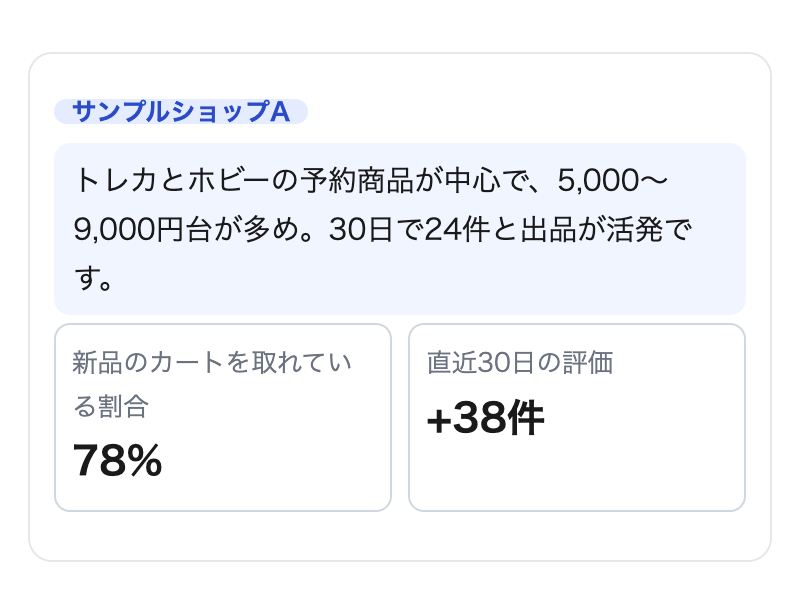
監視セラーの一覧で、店名の下の「詳しく見る」を押すと、そのセラーの強みと勢いを1ページで見られます。まとめ(このセラーの傾向と特徴)・新品のカートを取れている割合・評価の伸び・得意な分野・似ているセラー(次に見張る店の候補)が並びます。似ているセラーは、得意なジャンルが重なり、店の規模(評価の数)が近い店ほど上に並びます(Amazon 本体は出しません)。似ているセラーも見張って仕入れのヒントを広げていくことを「セラーの横展開」といいます。
お気に入り気になる商品を、取っておける
仕組み 新着→ 印を付ける→ 外すまで残る(メモも)
使うと・「後で調べよう」を忘れない
・新着の履歴が消えても残る
メリット自分のペースで調べられる気になる商品を溜めておける
新着のカードの「☆」を押すと、その商品をお気に入りに取っておけます。新着の履歴が古いものから消えても、お気に入りは外すまで残ります。商品ごとにひとことメモも残せ、メニュー(≡)の「★ お気に入り」(画面下にボタンがある方は「お気に入り」)でまとめて見返せます。
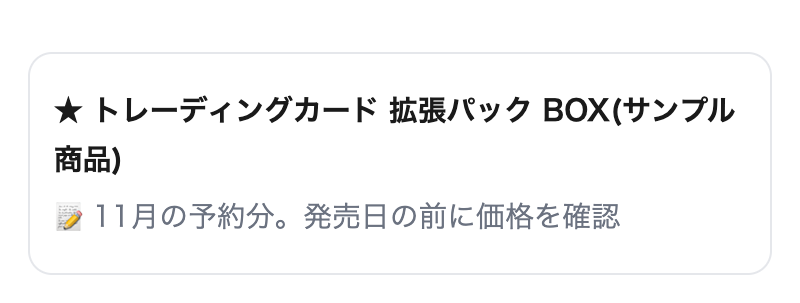
CSV の書き出し新着・お気に入り・監視セラーを、表にして持ち出せる
仕組み 新着・セラーなど→ 書き出す→ 表計算ソフトで開ける
使うと・自分の仕入れ管理の表にそのまま貼れる
・スタッフと共有しやすい
メリット自分の管理表と合わせやすいチームで作業しやすい
ゼロリサ会員の Pro の方は、新着の履歴・お気に入り・出品が見えなくなった商品・監視セラー・あなたの目利き・仕入れの記録の6つを、CSV のファイル(表計算ソフトで開ける形)で書き出せます。絞り込んだ条件のまま書き出せ、価格の内訳・ランキング・発売日も入ります。自分の仕入れ表と並べて使えます。
出品が見えなくなった商品(7-9)も、絞り込んだ条件のまま書き出せます。監視セラーは、一覧の下の「📄 CSV で書き出す」で1セラー1行の表になり、詳しいページ(7-3)の項目(傾向と特徴・評価・カートを取れている割合・得意なカテゴリとブランド・似ているセラー)も同じ行に並びます。詳しいページの「このセラーを CSV で書き出す」なら、そのセラーだけです。マイページの「📊 あなたの目利き」(7-13)と「💴 仕入れの記録」(7-14)も、それぞれの欄の「CSV で書き出す」で書き出せます。
「CSV で書き出す」の横の「CSV の使い道」を押すと、書き出した CSV で何ができるか(消える前に残す・まとめて数える・自分の表と JAN・ASIN で合わせる・必要な分だけ人に渡す)の説明が開きます。新着の履歴はプランで見られる日数を過ぎると消えるので、残したい方は月に1回ほど書き出しておくと安心です。
目利きスコア売れ筋の新商品を出すセラーが、数字で分かる
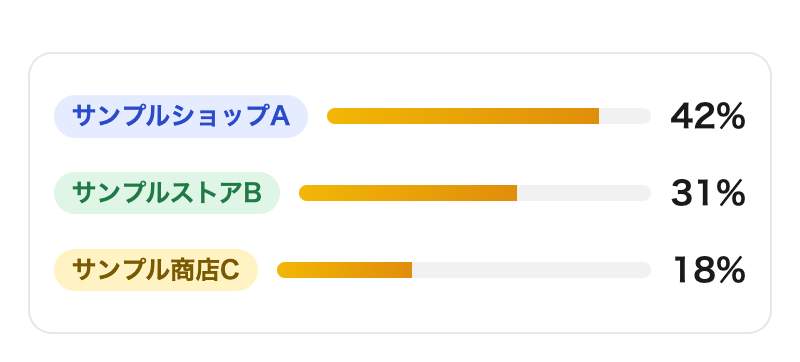
仕組み セラーが新商品を出す→ 30日後の売れ行きと値段→ 売れ筋の割合(例 42%)
登録したばかりのセラーも、これまでの商品ですぐ「参考」の数字が出ます
使うと・売れ筋の割合が高いセラーの新着から見られる(調べる順番が決まる)
・割合が低いセラーを外して、見張る枠を有効に使える
メリット見る順番に迷わないまねる相手を選びやすい
セラーごとに、見つけてから30日で10回以上売れて、価格を9割以上保った新商品の割合(売れ筋の割合)を出します。売れて値崩れしない新商品を出しているセラーが分かり、打率の高いセラーを優先して見張れます。
登録したばかりのセラーでも、すでに出ていた商品(Amazon に出てから31〜120日)を同じ決まりで確かめた割合を、すでに出ていた商品が足りるセラーでは「参考」と付けて出します(例: 売れ筋 35%(参考・21/60件)。数字は説明のための架空のものです)。多くは登録した翌朝〜数日のうちに出ます(出ている商品が少ないセラーは出ないこともあります)。見つけた新商品の結果が20件たまると、自動でそちらの割合に切り替わります。
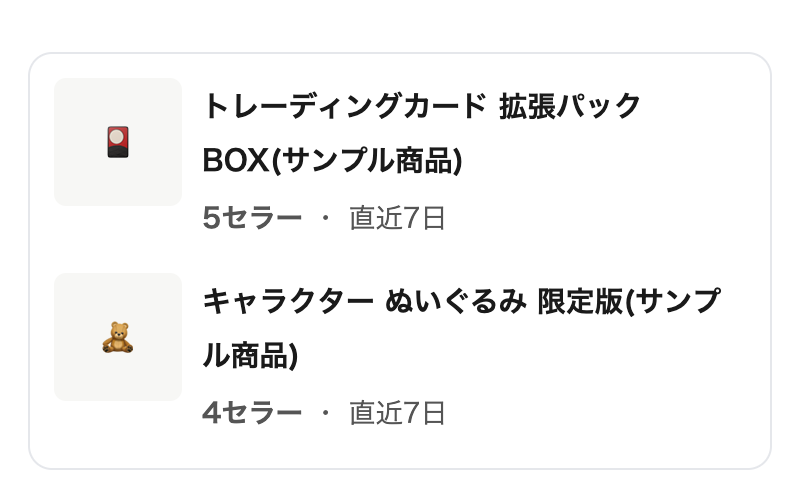
みんなの注目(揃って扱い始めた商品)見張っているセラーが揃って扱い始めた商品が分かる
仕組み 見張っているセラーの→ 2つ以上が同じ商品を出品→ 「みんなの注目」に並ぶ
ほかの利用者の見張りは使いません。あなたの見張りが、ほかの方の一覧に使われることもありません
使うと・複数のセラーが選んだ商品=リサーチに踏み出す裏付けになる
・別ジャンルのセラーを見張っておく根拠になり、扱えるジャンルが広がる
メリット新たな商品と出会える扱えるジャンルが広がる
みんなの注目(揃って出品が見えなくなった商品)見張っているセラーが揃って出品をやめた商品が分かる
仕組み 見張っているセラーの→ 2つ以上で出品が消える→ 「みんなの注目」に並ぶ
撤退(出品をやめた)か売り切れかは見分けられません。ほかの利用者の見張りは使いません
使うと・複数のセラーが手を引いた商品=仕入れを見直すきっかけになる
・揃って売り切れた商品は、品薄で値上がりするきざしの目安になる
メリット仕入れの見直しに役立つ品薄のきざしに気づける
みんなの注目(見張っているセラーの注目度)自分が見張っているセラーの注目度が分かる
仕組み 自分が見張っているセラー→ ほかに何人が見張っているか→ 注目の多い順に並ぶ
ほかにセラーウォッチ利用者3人以上が見張っているセラーだけ出ます。誰が見張っているかは表示されません
使うと・多くの人が注目するセラーが分かり、見張る相手選びの参考になる
・多くの人が見張るセラーは、ほかの人も同じ商品を狙っていると分かる
メリット見張る相手を選びやすい人気のセラーが分かる
メニュー(≡)か画面下の「みんなの注目」で、次の3つが分かります。
| 欄 | 中身 |
|---|---|
| 見張っているセラーが揃って扱い始めた商品 | あなたが見張っているセラーのうち、2つ以上が直近7日間に Amazon の同じ商品ページ(同じ ASIN)の商品を新しく出品した場合に、その商品を出します。セラーが何個出品していても、そのセラーは1つと数えます。色やサイズ違いなど、商品ページが別のものは別の商品です。数えるのはあなたの見張りだけで、ほかの利用者の見張りは使いません(あなたの見張りが、ほかの方の一覧に使われることもありません)。欄の上の数を変えると、揃ったセラーの数で絞り込めます。 例: あなたが見張っているセラーX(10個出品)・セラーY(1個)が、商品Aを直近7日間に出品 → セラーが2つなので、商品Aが出ます(セラーX が10個出していても1つ)。 |
| 見張っているセラーで揃って出品が見えなくなった商品(撤退・売り切れ) | あなたが見張っているセラーのうち、2つ以上で直近7日間に同じ商品の出品が見えなくなった場合に、その商品を出します。撤退(出品をやめた)か売り切れかは見分けられません。また出品されると一覧から外れます。価格と出品者の人数は、見えなくなった時点の値です。 |
| 見張っているセラーの注目度 | あなたが見張っているセラーを、ほかに何人が見張っているか。ほかにセラーウォッチ利用者3人以上が見張っているセラーだけが載ります。 |
手取りの見込みと利益売ったら手元に残る見込みが、すぐ分かる
仕組み 販売価格→➖ 手数料を引く→ 手取り(仕入れ値で利益も)
使うと・電卓をたたかずに、利益が出そうな商品か判断できる
・利益が見合わない商品に時間を使わずに済む
メリット計算の手間が省ける儲からない商品を避けやすい
Amazon本体の30日平均で試算Amazon本体の値段で仕入れたら、いくら残るかが分かる
仕組み Amazon本体の30日平均→➖ 手取りから引く→ その値段で仕入れた利益
Standard 以上のプラン。定価など、ほかの値段を入れて試すこともできます(保存はしません)
使うと・Amazon本体から仕入れて利益が出るかを、電卓なしで確かめられる
・定価など、ほかの値段で仕入れた場合もその場で試せる
メリット仕入れ値の目安が分かる仕入れの判断が早くなる
新着のカードに、その商品を Amazon で売ったときに手元に残る金額の見込みが「手取り見込み」として出ます。仕入れ値を入れると、利益と利益率も出ます。カードの「手取り見込み」のボタン(▾)を押すと、計算の内訳が開きます。
その商品の販売手数料の率がまだ分からないときは、同じカテゴリでよく使われる率で計算し、「手取り目安」「利益目安」と出ます。率が分かりしだい、正しい「手取り見込み」「利益」に変わります。率も分からない商品は「手取り見込み —」と出ます。
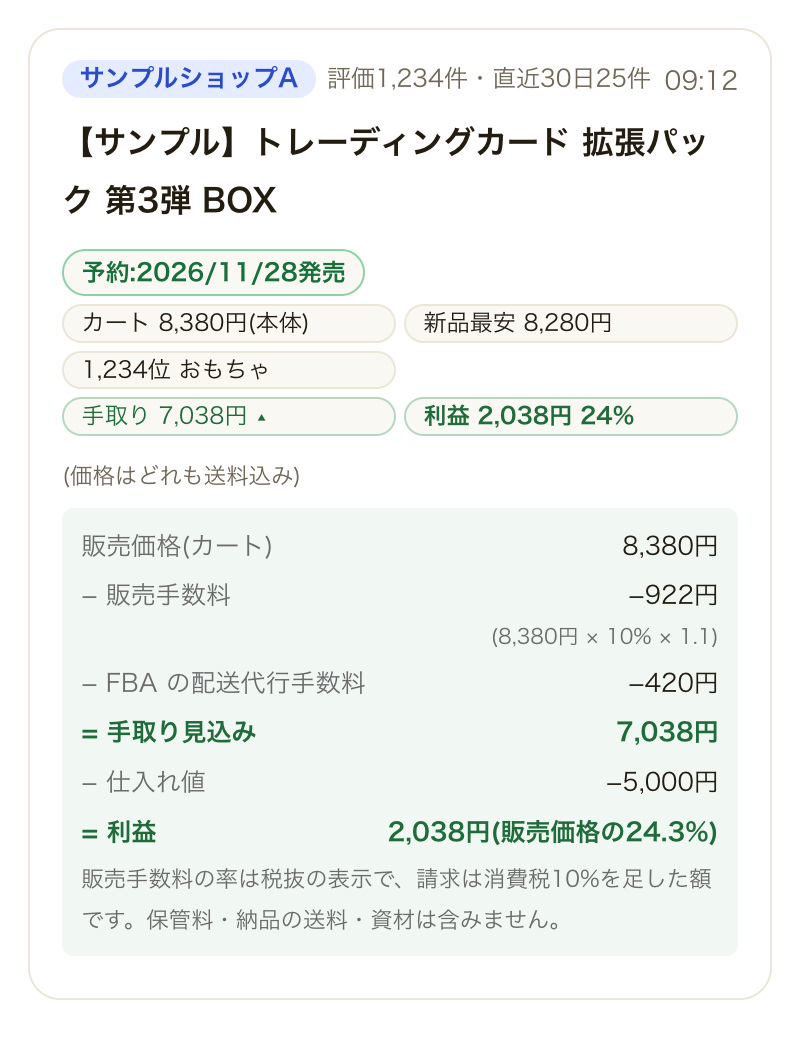
| 項目 | 中身 |
|---|---|
| 販売価格 | 見つけた時点のカートの値段(無いときは新品の最安値、それも無いときは見つけたときの価格)。送料込みです。 |
| 販売手数料 | 販売価格 × カテゴリの手数料の率 × 1.1(消費税10%)。 |
| FBA の配送代行手数料 | Amazon の倉庫から1個送り出すときの手数料。分からない商品は引かずに計算します。 |
| 利益 | 手取り − 仕入れ値。カードの「仕入れ値を入れる」で1個あたりの仕入れ値(税込)を入れます。直すときは「仕入れ ◯円 ✎」、消すときは入れ直す欄の「消す」。 |
Amazon本体の30日平均で試算(Standard 以上のプラン): 「手取り」の内訳を開くと、下に「参考(保存しません)」の欄が出ます。
| 項目 | 中身 |
|---|---|
| Amazon本体の30日平均 | Amazon本体(Amazon が自分で売っている出品)が、見つけた時点までの30日間に売っていた値段の平均。売っていなかった間は数えません。値段の記録は数時間おきなので、おおよその値です。 |
| この値段で仕入れたら | 手取り − 30日平均 で出した利益。 |
| 値段を変えて試す | 定価など、ほかの値段を入れると、その値段で仕入れた場合の利益がすぐ出ます。保存はしません(覚えさせたいときは「仕入れ値を入れる」を使います)。 |
出品が見えなくなった商品ライバルの出品が消えた商品が分かる
仕組み 見張っているセラーの出品→ 在庫切れ・出品をやめた→ 一覧に並ぶ
使うと・ライバルが減って、値段が上がりやすい商品の手がかりになる
・自分が売るときの競争相手が減ったかが分かる
メリット値上がりしそうな商品の手がかり競争の少ない商品を狙いやすい
会員ページの「出品が見えなくなった商品」に、見張っているセラーが出品していたのに一覧から消えた商品(直近7日)が並びます。ライバルが在庫切れになったり、出品をやめたりした商品を見つける手がかりになります。
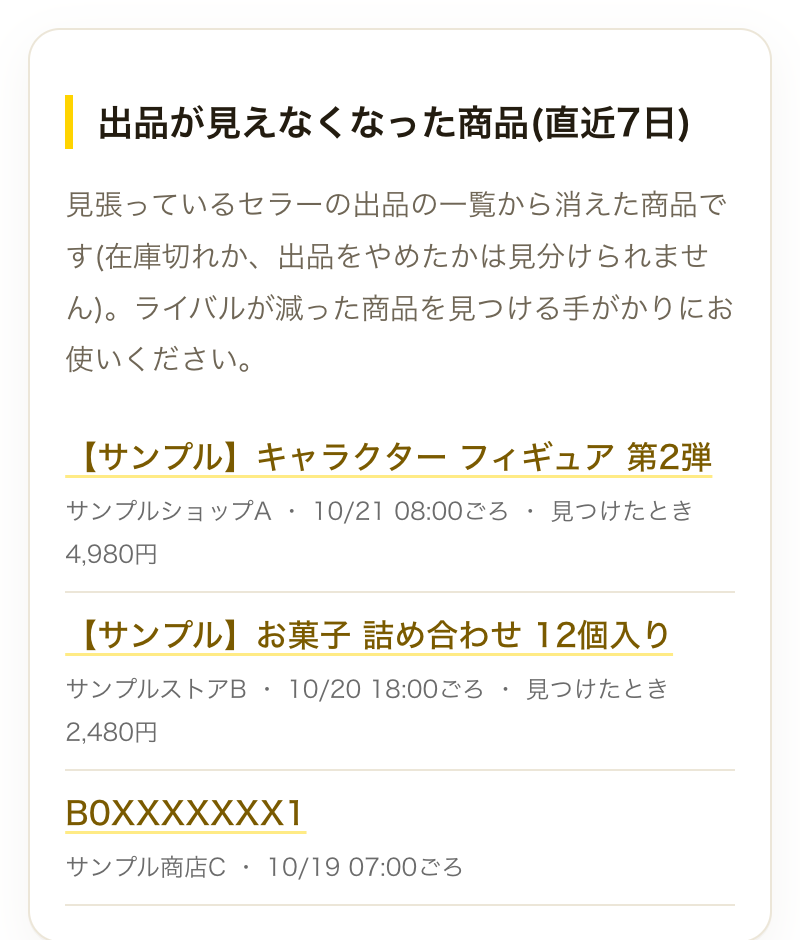
絞り込み:一覧の上の「🔍 絞り込み・検索」で、商品名・セラー・グループ・カテゴリ・価格・ランキング・見えなくなった日・予約/現行品・発売月で絞れます(新着の絞り込みと同じ形)。価格は見えなくなった頃の新品の最安値(無ければ Amazon 本体の価格)で見ます。絞り込んだ条件は覚えておき、次に開いたときもその条件で表示します。名前を付けて「パターン」として保存もできます(新着のパターンとは別に10個まで)。ゼロリサ会員の Pro の方は、絞り込んだ条件のまま CSV で書き出せます(7-5)。
通知の絞り込み売れ筋だけを、届けるようにできる
仕組み 順位・出品者の数→ 手取りの金額→ 条件に合う新着だけ通知
使うと・条件に合う新着だけが届く
・通知を見る時間を減らせる
メリット通知の数を減らせる通知に振り回されない
各セラーの「設定」に「売れ筋だけに絞る」が加わります(3-4 の絞り込みに足せます)。空欄の項目は制限しません。
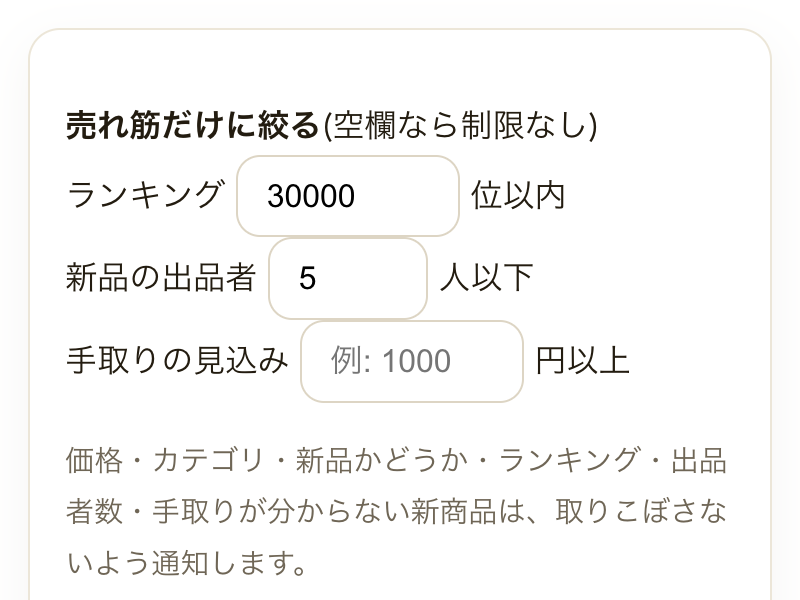
| 項目 | 届く新着 |
|---|---|
| ランキング ◯位以内 | 見つけた時点の売れ筋ランキングが、その順位以内の商品だけ。 |
| 新品の出品者 ◯人以下 | 見つけた時点の新品の出品者が、その人数以下の商品だけ(ライバルが少ない商品)。 |
| 手取りの見込み ◯円以上 | 手取り(7-8)が、その金額以上の商品だけ。 |
セラーのグループ分け見張るセラーを「食品」「コスメ」などに分けられる
仕組み 見張っているセラー→ グループに分ける→ グループごとに切り替え
使うと・見張るセラーが多くても、ジャンルごとに整理できる
・今見たいジャンルだけに集中できる
メリット多くのセラーも迷わず見られる作業の切り替えが楽になる
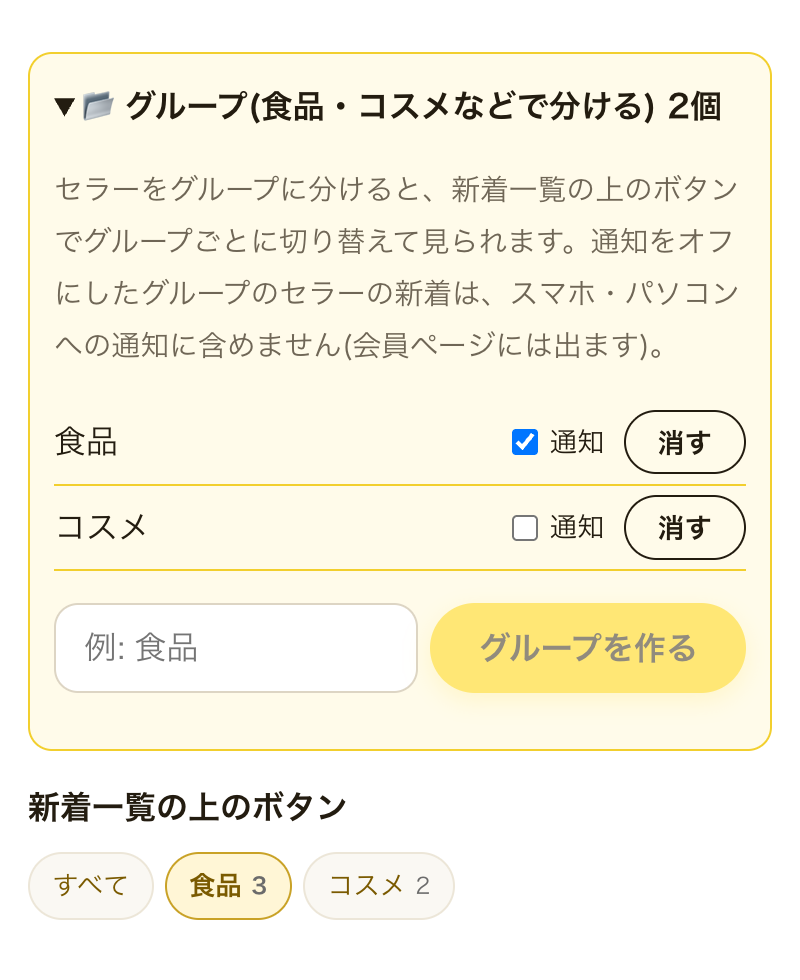
見張っているセラーを「食品」「コスメ」のようにグループに分けられます。
| したいこと | やり方 |
|---|---|
| グループを作る | 「監視セラー」の「📂 グループ」を開き、名前を入れて「グループを作る」(20個まで)。 |
| 名前を変える | グループの「名前を変える」を押し、新しい名前を入れて「保存」。中のセラーはそのままです。 |
| セラーを入れる | 登録するときに、登録の欄の「グループ」で選んでから「登録する」(まだ無いグループは「+ 新しいグループを作って入れる」でその場で作れます。次の登録では前回のグループが選ばれています)。登録した後は、セラーの「設定」の「グループ」で選んで保存。 |
| 新着を切り替える | 新着一覧の上のボタンで、そのグループのセラーの新着だけに切り替わります。「すべて」で元に戻ります。 |
| 通知を止める | グループの「通知」のチェックを外すと、そのグループの新着はスマホ・パソコンへの通知に含めません(会員ページには出ます)。 |
| グループを消す | 「消す」を押します。中のセラーは消えず「グループなし」に戻ります。 |
仕入れリストの照合問屋のリストにある商品が新着に出たら、知らせてくれる
仕組み 問屋の価格表を入れる→ 新着と同じ商品を探す→ 見つかったら印と通知
使うと・仕入れられる商品がすぐ目に入る
・その仕入れ値で、利益の見込みもすぐ出る
メリット価格表の見比べが省ける仕入れの機会を逃しにくい
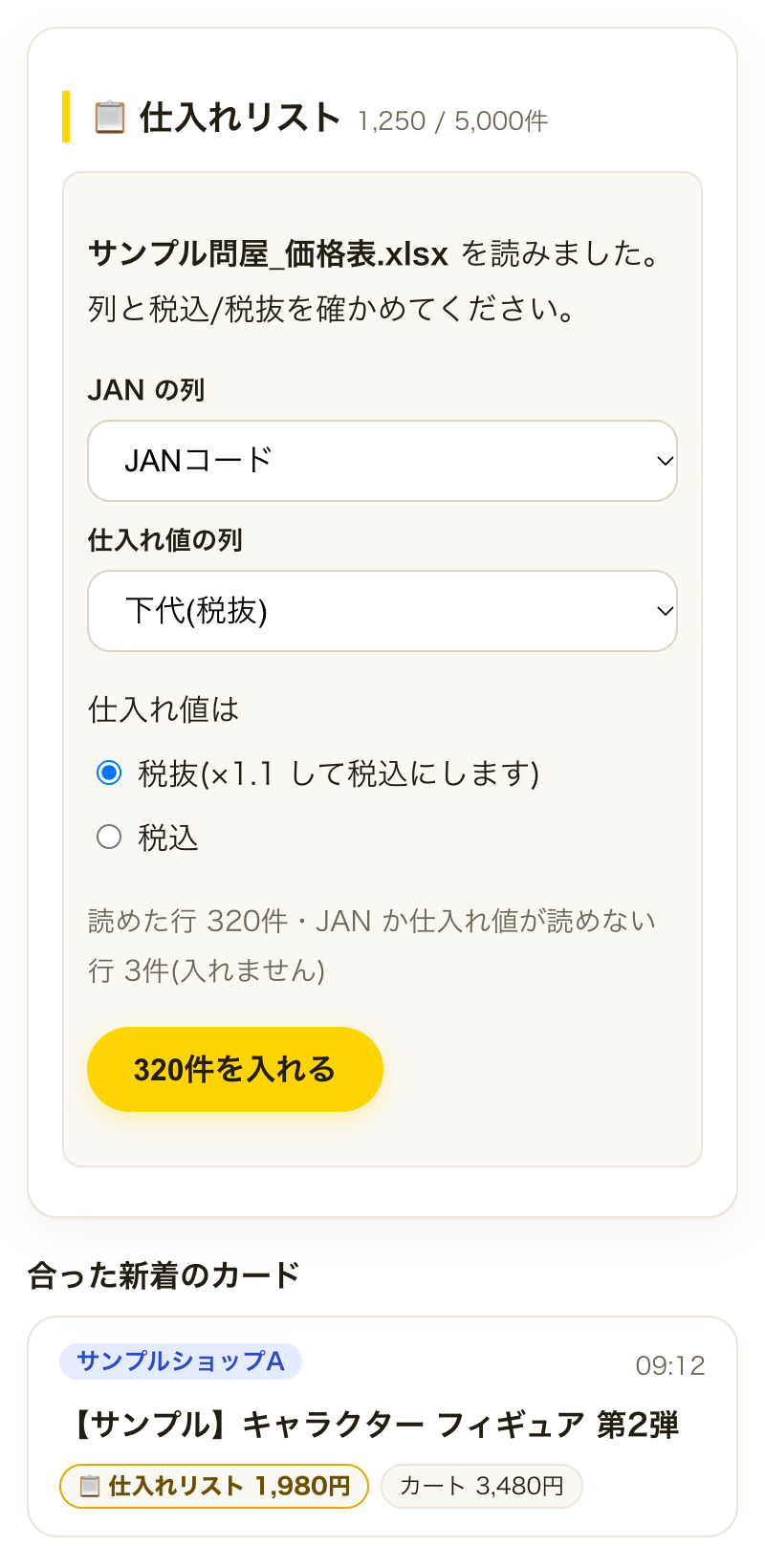
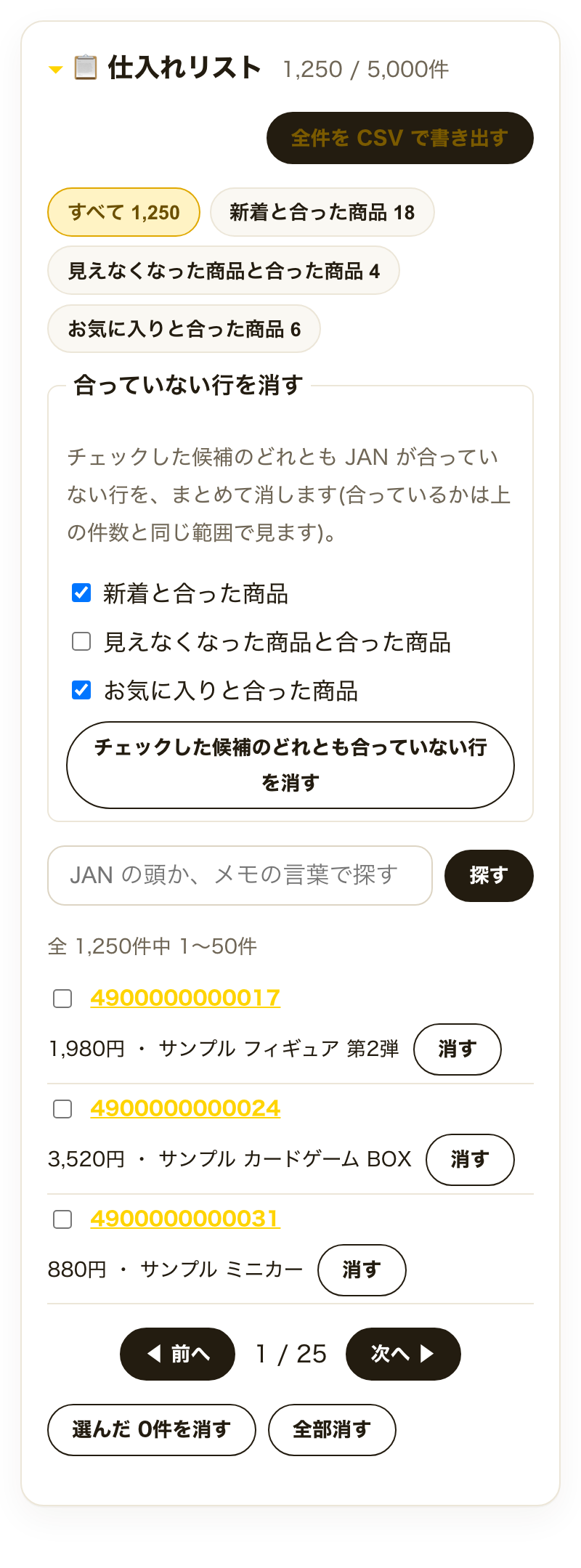
マイページの「📋 仕入れリスト」に問屋の価格表(Excel の .xlsx か CSV)を入れておくと、見張っているセラーの新着の JAN が合ったときに、通知の頭とカードの「📋 仕入れリスト ◯円」の印でお知らせし、その仕入れ値で利益(7-8)を出します。
| したいこと | やり方 |
|---|---|
| 価格表を入れる | 「ファイルを選択」で価格表を選ぶ → JAN・仕入れ値・メモの列を確かめる(見出しから自動で選びます)→ 税抜か税込かを選ぶ → 「◯件を入れる」。 |
| 入れ直す | 問屋ごとのファイルを続けて入れると足されます。同じ JAN は新しい仕入れ値になります(5,000件まで)。 |
| 見方を切り替える | 一覧の上のボタンで「すべて」「新着と合った商品」「見えなくなった商品と合った商品」「お気に入りと合った商品」の4つを切り替えられます(ボタンの数字は件数)。合った商品の見方では、合った日(見えなくなった日・お気に入りに入れた日)の新しい順に並び、商品名を押すと Amazon の商品ページが開きます。「新着と合った商品」では合った回数も出ます。 |
| ページを送る | 一覧は50件ずつ出ます。「◀ 前へ」「次へ ▶」で続きを見られます。JAN を押すと、その行を入れた元のファイルと行・取り込んだ日時が出ます。 |
| 探す・消す | 「すべて」の見方で、JAN の頭かメモの言葉で探せます。行の「消す」で1件ずつ、チェックを付けて「選んだ ◯件を消す」、探して絞った行は「絞った ◯件を全部消す」、何も絞っていなければ「全部消す」でまとめて消せます(消す前に件数を確かめる窓が出ます。元に戻せません)。 |
| 合っていない行を消す | 「合っていない行を消す」の欄で、残したい候補(新着と合った商品・見えなくなった商品と合った商品・お気に入りと合った商品)にチェックを付けて押すと、どれとも JAN が合っていない行をまとめて消せます。使わない行を片付けたいときに使います。 |
| CSV で書き出す | 「全件を CSV で書き出す」で、入れている全部の行を書き出せます。書き出した CSV は、そのまま「ファイルを選択」で入れ直せます(Excel で開いて保存し直すと JAN の桁が欠けることがあるので、入れ直すときは書き出したファイルをそのまま使ってください)。 |
あなたの目利き自分の「選ぶ目」の成績が分かる
仕組み 気になった商品に印→ 30日後に売れ筋だったか→ 自分の売れ筋の割合
使うと・自分の得意・苦手が分かり、腕を上げる手がかりになる
・先月より良くなったかが数字で分かる
メリット腕を上げる手がかりになる振り返りが続けやすい
マイページの「📊 あなたの目利き」で、見つけてから30日以内にお気に入り(☆)に入れたか仕入れ値を入れた商品(どちらか片方で数えます)が、30日後に売れ筋だった割合が分かります(売れ筋の決まりは目利きスコア(7-6)と同じです)。お気に入りは☆を付けた時のセラー、仕入れ値は自分が見張っているセラーの商品だけを数えます。
| 見られるもの | 中身 |
|---|---|
| 売れ筋率 | 直近12か月に見つけた商品のうち、売れ筋だった割合と件数(例: 36% 売れ筋 20/56件)。 |
| 前月比 | 割合が出ているいちばん新しい月と、その前の月の差(例: 8月 36% → 9月 42% +6ポイント)。 |
| 月ごとのグラフ | 見つけた月ごとの売れ筋率(直近12か月)。パソコンでは棒にマウスを乗せると月・割合・件数が出ます。スマホでは「数字で見る」の表で見られます。 |
仕入れの記録仕入れ値を入れた商品の見込み利益が、月ごとに貯まる
仕組み 仕入れ値を入れる→ 30日後の見込み利益→ 月ごとに積み上がる
どれも見込みで、実際に売れた数・売値ではありません
使うと・どの月にどれだけ稼げそうだったか、振り返れる
・儲かる仕入れのパターンが見えてくる
メリット仕入れの成績が見える次の仕入れに生かせる
マイページの「💴 仕入れの記録」に、新着のカードで仕入れ値を入れた商品の見込み利益が、見つけた月ごとに貯まります。ゼロリサ会員の Pro の方は、この欄の「CSV で書き出す」で商品ごとの記録を書き出せます(7-5)。
| 見られるもの | 中身 |
|---|---|
| 30日後の見込み利益の合計 | 直近12か月に見つけた商品の、30日後の新品の最安で売った場合の見込み利益の合計(30日後の値段が分かった商品だけ)。 |
| 見つけた時の見込み利益の合計 | 見つけた時の値段で売った場合の見込み利益の合計。 |
| 月ごとのグラフ | 見つけた月ごとの、30日後の見込み利益の合計。赤字の月は下向きの棒です。パソコンでは棒にマウスを乗せると金額が出ます。スマホでは「数字で見る」の表で見られます。 |
| 商品ごとの一覧 | 「商品ごとの一覧を見る」で、商品ごとに見つけた日・仕入れ値・見つけた時と30日後の見込み利益が並びます。新着で届いた商品には、商品画像と新着と同じ小さなグラフ(押すと大きく)も出ます。 |
| 🤖 値動きの分析 | 見つけた時と30日後で新品の最安が1割以上動いた商品に、30日後に1回だけ、出品者の数やランキングの動きから「なぜ上がった(下がった)か」の見立てが付きます(書いた日時つき)。例: 出品者が増えて値段が下がった → 再販・入荷の可能性。見立てで、確かな理由ではありません。 |
パソコンの Chrome に「セラーウォッチ 登録ボタン」を入れると、Amazon の出品者名の横に「+セラーウォッチに登録」が出ます。出品者ページの URL をコピーして貼る手間(3-1)がいりません。
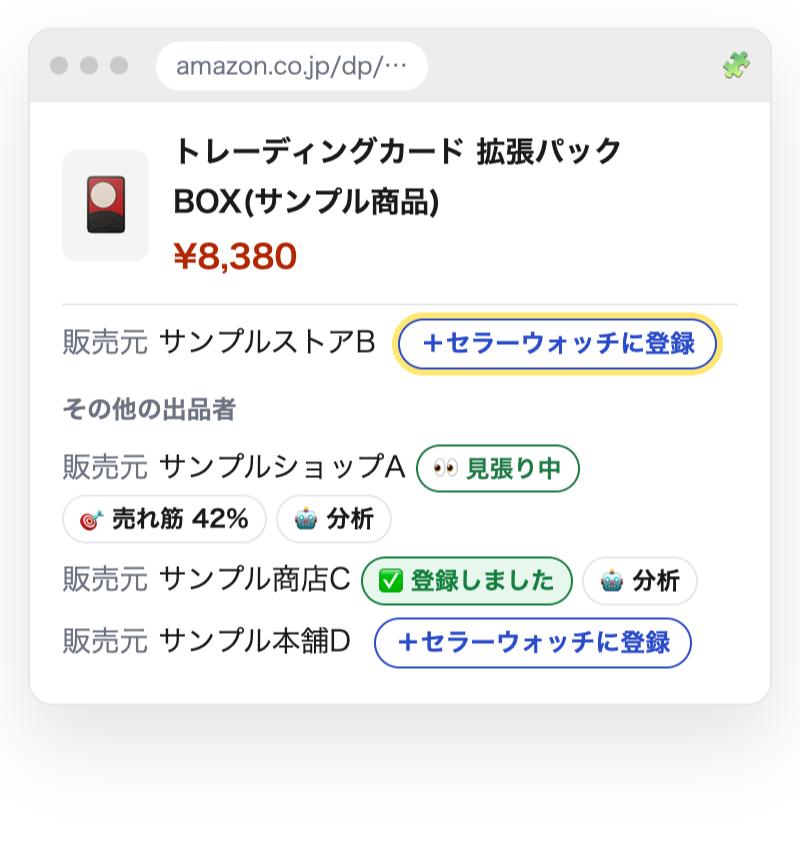
| # | やること |
|---|---|
| 1 | セラーウォッチの紹介ページの「Chrome 拡張機能」の章にある「Chrome に追加(無料)」を押す(Chrome ウェブストアで「セラーウォッチ 登録ボタン」を探して開いても同じです) |
| 2 | 「Chrome に追加」→「拡張機能を追加」を押す |
| 3 | 画面右上の 🧩 を押し、「セラーウォッチ 登録ボタン」の 📌 を押す(いつでも見えるところに置けます) |
| 4 | 同じ Chrome で、セラーウォッチにログインしておく |
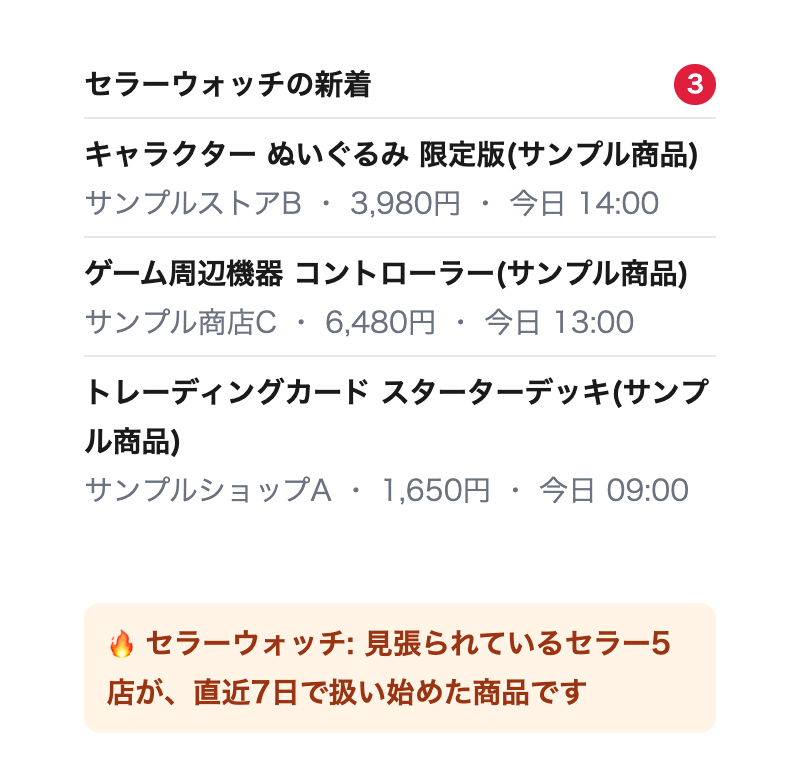
| できること | Free | Lite | Standard | Pro |
|---|---|---|---|---|
| +登録・見張り中の印 | ○ | ○ | ○ | ○ |
| アイコンに新着の数・最新5件 | — | ○ | ○ | ○ |
| 見張っているセラーの横に AI のセラー分析(※1) | — | — | ○ | ○ |
| 見張っているセラーの横に目利きスコア(※2) | — | — | ○ | ○ |
| 🔥 注目の商品のお知らせ(※2) | — | — | ○ | ○ |
※1 自分が見張っているセラーだけに出ます(見張っていないセラーには出ません)。
※2 ゼロリサ会員の場合です。会員以外の方は Pro だけで使えます。Free はゼロリサ会員だけのプランです。
セラーが新しく出品したということは、そのセラーが「これは売れる」と判断してお金を出したということです。通知を見るときは、商品そのものより、次の3つを読み取ってください。
| 読み取ること | 問いかけの例 |
|---|---|
| 何を | どのジャンル・どのメーカー・どのシリーズを扱い始めたか |
| いつ | 予約が始まったころか、発売の直後か、再販のタイミングか |
| なぜ | 「なぜこのセラーは、今これを仕入れたのか?」を自分なりに考える(仮説を立てる) |
通知には数日の遅れがあり、同じ通知を見ている会員もいます。同じ商品に今から飛び込むと、出品者が増えて値段が崩れることもあります。通知をヒントに、次のように一歩ずらして探すのが、このツールのいちばん効果的な使い方です。
| 通知で分かったこと | 先回りの探し方 |
|---|---|
| あるシリーズの新弾を出品した | 同じシリーズの次の弾・関連商品の予約を探す |
| あるメーカーの商品を扱い始めた | 同じメーカーの別の商品で、同じように売れそうなものを探す |
| 発売前の予約商品を出品した | 同じ時期に発売される似た商品を探す |
| しばらく前の商品を再び出品した | 再販の情報(メーカー・問屋)を確かめ、他の再販品も探す |
通知は「どこを調べればよいか」を教えてくれるだけです。売れているか、利益が出るか、自分が出品できるかは、必ず自分で確かめてから仕入れてください。
| 気をつけること | 理由 |
|---|---|
| 登録したセラーに連絡したり、迷惑をかけたりしない | 見ているのは、Amazon に公開されている出品の情報だけです。セラーとの関わりはありません。 |
| 通知の内容や画面を、ご契約の方以外に渡さない | ご契約の方だけが使えるツールです。共有は規約違反となる場合があります。 |
| 通知は「その場の情報」ではない | データに数時間〜数日の遅れがあります。価格・在庫・出品者の数は、必ず今の状態を確かめてください。 |
| 同じ商品にみんなで集中しない | 同じセラーを見ている会員が他にもいる前提で、数量は慎重に。値崩れの原因になります。 |
| 出品制限・本物かどうかは自分で確かめる | ブランドの許可が必要な商品や、偽物が出回っている商品もあります。 |
| こんなとき | こうしてください |
|---|---|
| 「このメールアドレスでご登録の会員情報が見当たりません」と出る | ゼロリサで決済された時の決済通知メールを受信したアドレス(抽選レーダーのログインに使うものと同じ)を入れてください。ゼロリサに入ったばかりの方は、使えるようになるまで最大半日ほどかかります。解約済み・お支払いが確認できていない場合も同じ表示になります(2-3)。 |
| ログインのコードのメールが届かない | 迷惑メールのフォルダを確かめてください(送り主は「セラーウォッチ」、件名は「【セラーウォッチ】ログインコード」のあとに6桁のコード)。1分たつと「コードを送り直す」を押せます。コードを送れるのは1日5回までです(2-2)。 |
| 「コードが違うか、有効期限(10分)が切れています」と出る | いちばん新しいメールのコードを入れてください(コードを送り直すと、前のコードは使えなくなります)。10分を過ぎたら「コードを送り直す」を押します(2-2)。 |
| 「コードを続けて間違えたため、15分ほどお待ちください」と出る | コードを5回続けてまちがえると、15分ほど受け付けなくなります。15分たってから、いちばん新しいメールのコードを入れ直してください(2-2)。 |
| ホーム画面のアイコンから開いたら、またログインを求められた | アイコンから開いたときは、最初の1回だけもう一度ログインが必要です。メールのコードで入れます(2-4)。 |
| 通知が1件も来ない | 登録した時点ですでに出品されていた商品は通知されません。また、そのセラーに新しい出品がない日は何も届きません。数日たっても来ないときは、画面下の「新着」の新着一覧と、把握商品数(3-3)を確かめてください。 |
| 通知が届かない(会員ページには出ている) | その端末で「この端末で通知を受け取る」を済ませたか、マイページの「プッシュ通知」の欄で確かめてください(4-1)。iPhone はホーム画面のアイコンから開いて設定します。端末の一覧に「最後に届いた」日時が出ます。夜22時〜朝7時(変えた場合はその時間帯)は届かず、明けてからまとめて届きます(4-3)。 |
| 「Amazon の画面のボタンの中身(javascript:…)でした」と出る | 出品者のページの住所ではなく、Amazon の画面のボタンの中身をコピーしています。商品ページの「販売元」の行の出品者名を右クリックして「リンクのアドレスをコピー」を選び、貼り直してください。「出荷元」「カスタマーサービス」の行の「Amazon」は、出品者のページではありません(3-1)。 |
| 一覧の「状態」が「新着をお知らせできません」になっている | 出品数がとても多いお店は、新しい出品を見分けられないため、新着をお知らせできません(件数の欄は「とても多い」と出ます)。登録したときにもその一言が出ます。削除して、ほかのセラーに入れ替えるのがおすすめです(3-3)。 |
| 「セラーを読み取れませんでした」と出る | 貼ったものが出品者ページのURL(seller= が入ったもの)か確かめてください。商品ページのURLでは読み取れません。商品ページで出品者の名前を押し、開いたページのURLをまるごと貼り直してください(3-1)。 |
| 「このセラーIDが見つかりませんでした」と出る | URLが途中で切れていないか、別のセラーのページでないかを確かめて、出品者ページのURLを貼り直してください(3-1)。 |
| 「確認サービスが混み合っています」「混み合っています。少し時間をおいてもう一度お試しください」と出る | しばらく時間をおいて、もう一度「登録する」を押してください。 |
| 「新しいセラーの確認は1日20回までです。明日またお試しください」と出る | まだ誰も登録していないセラーの確認は、1人1日20回までです。翌日(日本時間の0時を過ぎてから)もう一度お試しください。URLが正しいかも確かめておくと、回数のむだになりません(3-1)。 |
| 「このセラーは登録済みです」と出る | そのセラーはすでにあなたの監視セラーに入っています。画面下の「監視セラー」を押すと、一覧で確かめられます(3-3)。 |
| 「ただいま新しいセラーの受付を一時的に止めています(確認の混雑のため)」と出る | 見張るセラーが増えて確認が混み合っているため、まだ誰も登録していないセラーの受付を一時的に止めています。すでに他の会員が登録しているセラーは登録できます。しばらく日をおいて、もう一度お試しください。 |
| もっと登録したい/「枠(◯件)がいっぱいです」と出る | 見張れる数(枠)はプランで決まっています(Free 2件、ゼロリサ会員は Lite 10件・Standard 20件・Pro 50件、会員以外の方は Lite 3件・Standard 10件・Pro 20件)。今のセラーを削除して入れ替えるか(5-3)、枠の多いプランに変えると登録できます(6章)。 |
| Free のままでも使えますか | 使えます(ゼロリサ会員の方)。2セラーまで見張れ、新着の履歴は7日分です。お気に入りも使えます。プッシュ通知は1日1回、朝7時以降に前の日からの新着の件数をまとめて届きます(4-1)。見つかりしだい届く通知・商品画像・グラフなどは Lite 以上のプランの機能です(6章・7章)。 |
| プランはいつでも変えられますか/やめたら登録したセラーは消えますか | 月払いの方は、プランのページでいつでも変えられます(年払いの方はお問い合わせください。途中でやめても返金はありません)。上げるとその場で使え、下げると次のお支払い日から安くなります(下げる前に、登録しているセラーを新しいプランの数まで減らしてください)。やめた方は、お支払い済みの期間の終わりまで使え、その3日後に登録したセラー・メモ・絞り込みなどのデータをすべて削除します。下げた方は、切り替わった日から30日後に、新しいプランで使えない分を削除します(6-4)。 |
| ゼロリサ会員と会員以外で何が違いますか | 料金と履歴の期間は同じで、ゼロリサ会員の方が見張れるセラーの数が多くなります。無料の Free はゼロリサ会員だけです。月払いの7日間の無料お試しは、どちらにもあります(6-1・6-2)。 |
| 一覧の「状態」が「休止中」になっている | プランの変更などで登録できる数(枠)が減り、枠を超えた分です(登録の新しい順)。休止中のセラーは見張りを止めています。削除して枠に収めるか、枠が増えると自動で見張りに戻ります(3-3)。 |
| 通知が多すぎる/中古品の通知はいらない | 監視セラーの一覧の「設定」から、カテゴリ・価格帯・除外する言葉で絞れます。中古品がいらないときは「新品だけ通知する」にチェックを入れてください(3-4)。 |
| しばらくあるセラーの通知を止めたい | 「設定」で一時停止にしてください。登録は残るので、外せばまた届きます。削除と違い、枠は空きません(3-4)。 |
| 通知に価格やランキングが載っていない | 発売前の商品など、価格・カテゴリ・ランキングが分からないときは、その項目を省いて届けています(第4章のはじめ)。 |
| セラーがたくさん出品したのに通知が来ない | 1日に50件を超える新しい出品は、データの揺れ(まとめて記録された等)の可能性があるため、その日は通知しません。 |
| カードの並びや出す項目を変えたい | 新着一覧(と、見えなくなった商品・監視セラー・お気に入り・みんなの注目)の見出しの右の「⚙ カスタマイズ」から、項目を押して表示・非表示、長押しして並べ替え、「畳む」で最初は閉じた形にできます(4-5)。 |
| 札や項目の大きさを変えたい・いじりすぎて元に戻したい | 「⚙ カスタマイズ」で、項目の左上の「中」を押すと大きさ(小・中・大)が変わります。「この画面を初期設定に戻す」→「戻す」→「保存」で最初の形に戻せます(4-5)。 |
| プランを変えたら、カスタマイズは消えますか | 消えません。並び・隠す・畳む・大きさの設定は、プランを上げ下げしてもそのまま引き継がれます。下のプランで使えない項目はカードに出ませんが、上のプランに戻すと元の配置で出ます(4-5)。 |
| 不具合や要望を伝えたい/返信はどこで見られますか | 右下の「不具合・ご要望」から送れます。返信は右上のベルと、≡ の「不具合・ご要望のやり取り」に届きます(4-6)。 |
| 「使い心地はいかがですか?」の帯を消したい | 「×」で閉じると30日間は出ません。感想は ≡ やマイページからいつでも送れます(4-6)。 |
| 「許可しない」を押してしまった | 4-1 の「うっかり『許可しない』を押したとき」の手順で、端末の設定から許可に戻してください。 |
| Discord の DM や LINE で届かなくなった | 2026年10月から、新着のお知らせはこのアプリの通知に変わりました。4-1 の設定をしてください。 |
| しばらく新着が届かない | データの更新には数時間〜2日ほどかかります。登録したセラーが新しく出品していないこともあります。 |
| セラーが出品したはずの商品が、何日たっても届かない | すでに多くの出品者がいる商品への出品(相乗り出品)は、データの更新がさらに遅れやすく、数日かかったり、届かないままのこともあります。このツールでは早めることができません。 |
| スマホとパソコンの両方で受け取りたい | 使う端末ごとに「この端末で通知を受け取る」を押してください。同じ通知が、登録したすべての端末に届きます。 |
| 「手取り」はどうやって計算していますか(7-8) | 見つけた時点の販売価格から、販売手数料(価格 × 手数料の率 × 1.1)と FBA の配送代行手数料を引いた見込みです。保管料・倉庫へ送る送料・資材は含みません。カードの「手取り」のボタン(▾)を押すと内訳が開きます。 |
| 入れた仕入れ値は、ほかの人に見えますか(7-8) | 見えません。ご本人だけが見られます。 |
| 「Amazon本体の30日平均」は何の値段ですか(7-8) | Amazon本体が、見つけた時点までの30日間に売っていた値段の平均です(売っていなかった間は数えません・おおよその値)。その値段で仕入れた場合の利益と、定価などで試した利益が出ます。試した値段は保存しません。Standard 以上のプランでお使いいただけます。 |
| 「出品が見えなくなった商品」は在庫切れのことですか(7-9) | 出品の一覧から2回続けて見当たらなかった商品です。在庫切れか出品をやめたかは見分けられません。出るまで数日かかることがあります。一覧の上の「🔍 絞り込み・検索」で、新着と同じように絞り込めます。 |
| ランキングや出品者の数で、届く新着を絞れますか(7-10) | 各セラーの「設定」の「売れ筋だけに絞る」で、ランキング ◯位以内・新品の出品者 ◯人以下・手取り ◯円以上を決められます。分からない値の商品は届けます。 |
| 2027年2月1日以降、料金は変わりますか(6章) | 2027年1月31日までにお申し込みの方は、2027年2月1日になってもすぐには値上げしません(上のプランに上げても同じ)。2027年2月1日以降の新規申し込みは新しい料金です。また、2027年2月1日以降に下げたプランへ切り替わった場合も、新しい料金になります。なお、創業価格も、将来にわたって同じ金額を保証するものではありません。変更する場合は、30日前までにお知らせします。 |
| AI のセラー分析や CSV の書き出しは、どのプランで使えますか(7章) | AI のセラー分析は、ゼロリサ会員も会員以外の方も Standard 以上 で使えます。セラーの詳しいページ(7-3)は Pro、仕入れリストの照合と CSV の書き出しは ゼロリサ会員の Pro だけの機能です(7章のはじめの表)。 |
| 問屋の価格表を入れておけますか(7-12) | ゼロリサ会員の Pro プランの「📋 仕入れリスト」に、Excel(.xlsx)か CSV の価格表を5,000件まで入れられます。新着の JAN が合うと、通知とカードの印でお知らせし、その仕入れ値で利益を出します。Pro から下のプランに切り替わった方の仕入れリストは、切り替わった日から30日後に削除します(元に戻せません)。30日以内に Pro に戻れば、そのまま使えます。有料プランをやめた方は、有料プランが終わった日から3日後に、仕入れリストを含むすべてのデータを削除します(6-4)。 |
| グループの通知をオフにしている間の新着は(7-11) | 会員ページには出ます。通知だけ届きません。あとでオンに戻しても、オフの間の分がまとめて届くことはありません。 |
| 自分の選んだ商品が売れたかを振り返れますか(7-13) | Standard 以上のプランなら、マイページの「📊 あなたの目利き」で、見つけてから30日以内にお気に入り(☆)に入れたか仕入れ値を入れた商品(どちらか片方で数えます)が、30日後に売れ筋だった割合・前月比・月ごとのグラフが見られます。判定できた商品が5件たまると表示します。外した・消した商品は数えません。 |
| 仕入れた商品の利益を記録できますか(7-14) | Pro プランなら、マイページの「💴 仕入れの記録」で、仕入れ値を入れた商品の、見つけた時と30日後(30日後の新品の最安で売った場合)の見込み利益が、見つけた月ごとに貯まります。どれも見込みで、実際に売れた数・売値ではありません。 |
| # | やること | どこで・何を | 回数 |
|---|---|---|---|
| 1 | ログインする | セラーウォッチ → 登録メールアドレスを入れて「ログインのコードを送る」→ メールの6桁を入れて「ログイン」(「Discordでログイン」→「認証」でも入れます) | 最初の1回 |
| 2 | 出品者ページのURLをコピーする | Amazonの商品ページで出品者の名前を押し、開いたページのURLをまるごとコピー | 登録するとき |
| 3 | セラーを登録する | 画面下の「監視セラー」でURLを貼り、メモ(任意・50字まで)→「登録する」(登録できる数はプランごと。Free は2件) | 登録するとき |
| 4 | 通知を受け取る設定 | (iPhone はホーム画面に追加してアイコンから開く)→ マイページの「プッシュ通知」の「この端末で通知を受け取る」→「許可」 | 端末ごとに1回 |
| 5 | 必要なら絞り込む | 監視セラーの一覧の「設定」→ メモ・一時停止・カテゴリ・価格帯・除外する言葉 →「保存する」 | 必要なとき |
| 6 | 通知を受け取る | 新しい出品が見つかりしだい通知が届く(Free は1日1回のまとめ)。押すと会員ページが開く | 見つかりしだい |
| 7 | 振り返る | 画面下の「新着」の新着一覧を、期間・発売月・予約・言葉などで絞り込む | 週1回など好きなとき |
| 8 | リサーチする | 5つのこと(何が・売れているか・価格・誰が・扱えるか)を確かめる | 通知のたび |
| 9 | セラーを入れ替える | 2〜4週間ようすを見て、合わないセラーは削除して入れ替え | ときどき |
このマニュアルの画面は 2026年11月 時点のもので、写真の値はすべて見本です。Amazon・Discord・スマホの画面は更新されるため、ボタンの位置や名前が多少変わることがあります。